Per il codice viene chiesto un valore unitario da assegnare.
Valore totale:
Per il codice viene chiesto un valore totale.
PercentualeIndiretti:
Se =1 il codice va anche sommato sugli istituti indiretti (tredicesima)
Somma Previdenziale:
Il codice viene sommato sul lordo, da assogettare a contributi INPS.
Somma Fiscale:
Il codice viene sommato sul totale fiscale, ma non previdenziale, del collaboratore.
Somma Netto:
Il codice viene sommato solo sulla somma netta corrisposta al collaboratore. La somma non è soggetta nè a contributi, nè concorre a formare il reddito annuo del collaboratore.
Somma TFR:
Il codice viene sommato alla retribuzione utile a formare il TFR del collaboratore.
CODICE
DESCRIZIONE
TEMPO
VALORE UNITARIO
VALORE TOTALE
% INDIRETTE
SOMMA PREVIDEN.
SOMMA FISCALE
SOMMA NETTO
32
Ind.missione
1
1
0
0
1
0
0
227
Rimb.Chilometrico
1
1
0
0
0
0
1
259
Ind.Mensa
1
1
0
0
1
0
0
260
Arretrati su fiscale
0
0
1
0
0
1
0
300
Premio Produzione
0
0
1
1
1
0
0
261
Recupero su fiscale
0
0
1
0
0
-1
0
262
Arretrati su lordo
0
0
1
1
1
0
0
263
Recupero su lordo
0
0
1
0
-1
0
0
264
Arretrati su netto
0
0
1
0
0
0
1
265
Recupero su netto
0
0
1
0
0
0
-1
303
Premio
0
0
1
1
1
0
0
319
Tr.Italia
1
1
0
0
0
0
1
320
Tr.Estero
1
1
0
0
0
0
1
330
Ferie non godute
1
0
0
0
1
0
0
344
Recupero mensa
1
1
0
0
0
0
-1
345
Servizio Pulitura
1
1
0
0
0
0
-1
346
Erogazioni liberale
0
0
1
0
0
0
1
350
Fringe benefit auto
0
0
1
0
1
0
-1
351
Fringe benefit allog
0
0
1
0
1
0
-1
356
Mancato preavviso
1
0
0
0
0
0
-1
358
Ind.sost.manc. preav
1
0
0
1
1
0
0
386
Anticipo su TFR
0
0
1
0
0
0
1
389
Altre somme su TFR
0
0
1
0
0
0
1
391
Incentivo all'esodo
0
0
1
0
0
1
0
305
Premio Presenza
1
1
0
0
1
0
0
280
Ind.Sos.Vitto/Allogg
1
1
0
0
1
0
0
266
Acconto
0
0
1
0
0
0
-1
Hai trovato interessante questo articolo? Non sei ancora nostro utente? Prova Webcolf gratis per un mese e potrai gestire in autonomia la tua colf, badante e babysitter.
Potrai stampare il contratto, le buste paga, i PagoPA dei contributi in automatico e tanto altro con la nostra assistenza qualificata!
La registrazione
Gestisci colf e badanti in pochi click!
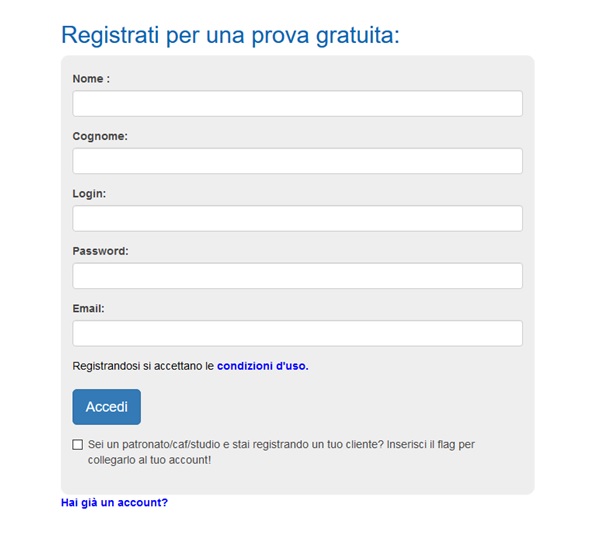
Per utilizzare il programma Webcolf è necessario registrarsi. Per fare ciò è sufficiente cliccare sul pulsante verde “Registrati” ed inserire i dati personali richiesti, cliccando successivamente sul pulsante “Accedi”.
Oltre ad indicare il nome e cognome dell’intestatario dell’account, l’utente dovrà scegliere un nome utente (Login) ed una password che saranno utilizzati per effettuare tutti i futuri accessi al programma.
Una volta inserito il Nome Utente non sarà più possibile modificarlo autonomamente; per eventuali modifiche sarà necessario fare la richiesta allo staff di Webcolf.
Con la registrazione viene attivato un account di prova per 30 giorni, attraverso il quale è possibile provare ad effettuare un’assunzione, elaborare cedolini, calcolare i costi di una colf o badante ed in generale scoprire tutte le funzionalità di Webcolf. Durante questo primo mese di prova, l’assistenza è gratuita ed illimitata, sia via chat che tramite email. Il nostro staff sarà a disposizione per risolvere qualsiasi dubbio o curiosità.
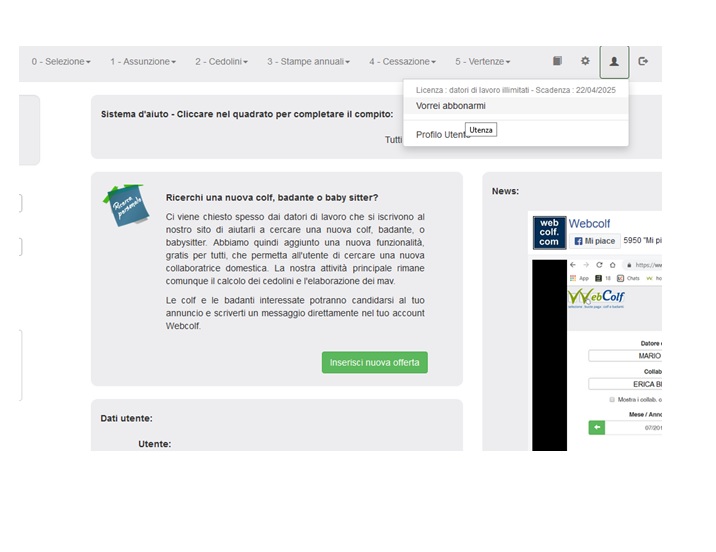
Al momento della scadenza del periodo di prova l’utente, se si riterrà soddisfatto, potrà decidere di abbonarsi cliccando sull’icona Utente in alto a destra e successivamente sulla voce “Vorrei abbonarmi” per proseguire con il pagamento e l’attivazione dell’abbonamento annuale.
È possibile scegliere tra due tipologie di abbonamento: - l’abbonamento personale, che consente l’inserimento massimo di 3 datori di lavoro, con infiniti collaboratori, al costo di euro 60,00 annuali iva inclusa; - l’abbonamento professionale, che consente l’inserimento massimo di 20 datori di lavoro ed infiniti collaboratori al costo di euro 160,00 annuali iva inclusa. - l’abbonamento professionale plus, che consente l’inserimento massimo di illimitati datori di lavoro ed infiniti collaboratori al costo di euro 250,00 annuali iva inclusa.
La validità dell’abbonamento è di 12 mesi a partire dalla data di attivazione.
In caso di necessità, è possibile passare da un abbonamento personale ad uno professionale pagando un’integrazione al costo di euro 95,00 iva inclusa.
Se l’utente invece non volesse continuare ad utilizzare Webcolf, non è richiesta alcuna richiesta formale di disdetta, poiché le funzioni di calcolo e di stampa si disattivano in automatico in mancanza di pagamento. Qualora l’utente desideri l’eliminazione del suo account, potrà procedere autonomamente alla cancellazione di tutti i dati inseriti, cliccando sull’icona Utente, poi su “Profilo Utente”; una volta nel profilo utente dovrà cliccare sul pulsante verde “Privacy policy” e successivamente sul pulsante rosso “Non sono d’accordo”. Dovrà infine confermare la sua volontà di eliminare il suo account cliccando sul pulsante rosso “Elimina dati account”.
Funzionalità
stampa lettera assunzione
stampa dich. spese persone non autosufficienti
stampa tfr maturato annuale
stampa lettera convivenza pubblica sicurezza
invio diretto per mail stampe
stampa lettera licenziamento/dimissioni
collegamento sito inps per assunzione
modifica testo mail per invio stampe
collegamento sito inps per cessazione
memorizzazione tfr e ferie per vecchi assunti
esportazione e salvataggio dati
assistenza via mail gratuita. Risposta entro massimo 48h
stampa lettera fine convivenza pubblica sicurezza
stampa foglio presenze
importazione copia salvata
stampa trattamento fine rapporto
elaborazione mav singoli online
collegamento sito inps per variazione
stampa ultimo cedolino con tfr, ferie non godute e 13a
stampa riepilogo trimestrale contributi
stampa di tutti i rapporti attivi
stampa contestazioni e provvedimenti disciplinari
stampa contributi deducibili per datore
assistenza via chat gratuita per le prime 5 chat
Guida Veloce
Guida veloce: elenco dei passi essenziali per l'utilizzo minimo del programma dopo aver effettuato la registrazione
Effettuata la login e dopo essere entrati per la prima volta nel programma, qui sotto sono elencate la sequenza delle operazioni minime necessarie all'elaborazione del cedolino mensile e al calcolo dei contributi trimestrali:
1
Inserimento dei dati del datore di lavoro. Essenziali sono il cognome, nome ed il codice fiscale.
2
Inserimento dei dati del collaboratore domestico. I dati essenziali da inserire nelle sette maschere sono:
3
Maschera 1: Cognome e Nome, codice fiscale.
4
Maschera 2: La residenza e il luogo di svolgimento del lavoro
5
Maschera 3: Il livello di inquadramento (selezionando il livello)
6
Maschera 4: particolarità sui contributi: solo nel caso di convivente mettere lo spunto sulla voce 1 e 2
7
Maschera 5: La data di assunzione e l'orario di lavoro settimanale (l'orario di lavoro è FONDAMENTALE per il calcolo del cedolino e la determinazione dei contributi)
8
Maschera 6: Perfezionare il trattamento economico, adeguandolo a quello desiderato.
9
Cedolini e fasi mensili, Inserimento mensile. Nel calendario, selezionare a sinistra il mese di assunzione.
10
Inserire le ore di lavoro corrette. Ripetere l'operazione per i mesi successivi, fino a quello attuale o per almeno un trimestre. (Nel caso si stia inserendo un collaboratore che ha iniziato il rapporto nell'anno precedente, vedere il menu di utilità di programma, inserimento di un vecchio collaboratore).
11
Calcolo buste mensili. Premere il bottone Calcola tutti. Se si sono seguite correttamente le istruzioni precedenti compariranno per il collaboratore inserito un elenco di Ok per i mesi gestiti.
12
Stampa delle buste paga, nel menù dei prospetti mensili.
13
Cedolini e fasi mensili, contributi:elaborazione mav in inps on line, copia incolla dei dati di webcolf sulla colonna di destra del sito inps, conferma e stampa mav
Complimenti, sono state elaborate le prime buste paga e il primo mav per i contributi con il programma WebColf!
Funzionalita
Funzionalita
Effettuata la login e dopo essere entrati per la prima volta nel programma, qui sotto sono elencate la sequenza delle operazioni minime necessarie all'elaborazione del cedolino mensile e al calcolo dei contributi trimestrali:
1
Inserimento dei dati del datore di lavoro. Essenziali sono il cognome, nome ed il codice fiscale.
2
Inserimento dei dati del collaboratore domestico. I dati essenziali da inserire nelle sette maschere sono:
3
Maschera 1: Cognome e Nome, codice fiscale.
4
Maschera 2: La residenza e il luogo di svolgimento del lavoro
5
Maschera 3: Il livello di inquadramento (selezionando il livello)
6
Maschera 4: La data di assunzione e l'orario di lavoro settimanale (l'orario di lavoro è FONDAMENTALE per il calcolo del cedolino e la determinazione dei contributi)
7
Maschera 5: -
8
Maschera 6: Perfezionare il trattamento economico, adeguandolo a quello desiderato.
9
Cedolini e fasi mensili, Inserimento mensile. Nel calendario, selezionare a sinistra il mese di assunzione.
10
Inserire le ore di lavoro corrette. Ripetere l'operazione per i mesi successivi, fino a quello attuale o per almeno un trimestre. (Nel caso si stia inserendo un collaboratore che ha iniziato il rapporto nell'anno precedente, vedere il menu di utilità di programma, inserimento di un vecchio collaboratore).
11
Calcolo buste mensili. Premere il bottone Calcola tutti. Se si sono seguite correttamente le istruzioni precedenti compariranno per il collaboratore inserito un elenco di Ok per i mesi gestiti.
12
Stampa delle buste paga, nel menù dei prospetti mensili.
13
Stampa del bollettino dei contributi, nel menù compilazione bollettino.
Complimenti, sono state elaborate le prime buste paga e il primo bollettino per i contributi con il programma WebColf!
Hai trovato interessante questo articolo? Non sei ancora nostro utente? Prova Webcolf gratis per un mese e potrai gestire in autonomia la tua colf, badante e babysitter.
Potrai stampare il contratto, le buste paga, i PagoPA dei contributi in automatico e tanto altro con la nostra assistenza qualificata!
Domande Frequenti
ALCUNE DOMANDE FREQUENTI RIGUARDANTI...
...IL SERVIZIO OFFERTO
I dati che inseriscono vengono comunicati a qualcuno?
I dati inseriti non vengono comunicati a nessuno, nè per ragioni di pubblicità, statistiche, etc. nè per gli adempimenti relativi all'amministrazione del personale domestico, dunque non vengono comunicati nè all'INPS, nè al Centro per l'Impiego competente. I dati inseriti vengono conservati nel server ad esclusivo utilizzo dell'utente, per mantenere i dati storici e i progressivi delle elaborazioni effettuate.
Qual'e' il costo del servizio? Che garanzie vi sono?
Il programma attualmente è gratuito per 30 giorni e lo possono tutti, compresi i professionisti. Successivamente viene richiesto un abbonamento di importo pari a 55 euro iva inclusa per gestire fino a tre datori di lavoro, 150 Euro iva inclusa per gestirne un numero illimitato per la durata di un anno.
...L'ASSUNZIONE DI UNA COLF / BADANTE
Come faccio ad inserire i dati di un collaboratore assunto negli anni precedenti e che ora voglio gestire tramite WebColf?
Il programma prevede una maschera apposita nel menù Assunzione collaboratore | Dati collaboratore | Inserimento progressivi vecchi assunti dove è possibile inserire il tfr, le ferie e qualche altro dato per poter facilmente caricare i dati pregressi del collaboratore gestito.
...L'ELABORAZIONE DELLA BUSTA PAGA
Perchè pur avendo segnato ferie nel calendario mensile, nel cedolino paga sono solo esposte e non viene quantificato il valore?
E' stato inserito, nel trattamento economico, che le ferie non maturino ma che il valore corrispondente venga inserito nella paga lorda, che risulta superiore al minimo sindacale previsto dal contratto collettivo. Con questa opzione abilitata le ferie vengono quindi pagate mensilmente. Quando vengono effettivamente godute nel cedolino paga vengono esposte ma non retribuite.
Come si può annullare una busta paga?
E' sufficiente andare nel calendario mensile e posizionarsi nel dipendente e nel mese che si vuole cancellare. Poi bisogna premere il tasto con il segno "meno" sulla sinistra dello schermo. Il programma cancella sia l'inserimento della busta paga, sia il calcolo e i progressivi fatti ad essa relativi.
...I CONTRIBUTI
Perchè le ore dei contributi calcolati nella busta paga non coincidono con le ore lavorate nel mese?
L'INPS richiede i contributi per le settimane intere, dalla domenica al sabato. Per la settimana a cavallo del mese i contributi vengono chiesti nel mese successivo (ecco perchè le ore di lavoro non coincidono con le ore su cui sono calcolati i contributi) perchè diversamente potrebbero generarsi degli errori. Faccio un esempio: in un part-time di 20 ore il lavoratore nella settimana a cavallo del mese, nell'ultimo giorno della settimana fa 6 ore di straordinario. In questo caso cambia la fascia su cui si calcolano i contributi della ultima settima (che diventano fissi per il personale che lavora più di 24 ore) e le trattenute fatte nel mese precedente sulla settimana non completa sono più alte di quelle dovute.
Inoltre è l'INPS che espressamente prevede che per le settimane a cavallo del trimestre i contributi dell'ultima settimana non completa vadano versati nel trimestre successivo.
Hai trovato interessante questo articolo? Non sei ancora nostro utente? Prova Webcolf gratis per un mese e potrai gestire in autonomia la tua colf, badante e babysitter.
Potrai stampare il contratto, le buste paga, i PagoPA dei contributi in automatico e tanto altro con la nostra assistenza qualificata!
Il calcolo mensile
Terminato l'inserimento del cedolino è necessario effettuare il calcolo mensile. Questa fase produce 3 importanti effetti: determina l'importo della busta paga corrente, aggiorna i progressivi mensili (per il calcolo della tredicesima, ferie e trattamento di fine rapporto) e, per ultimo, determina i contributi che dovranno essere versati all'INPS al termine del trimestre.
Ogni volta che si entra nella maschera del calendario mensile e si effettuano delle modifiche, sarà quindi necessario rilanciare il calcolo mensile per effettuare tutti gli aggiornamenti di cui sopra.
Lo stato in cui si può trovare una determinata mensilità è quindi il seguente:
-Da inserire i movimenti: Per le mensilità precedenti alla data corrente il programma evidenzia in rosso che non sono ancora stati inseriti i movimenti nel calendario mensile, manca quindi anche il calcolo.
-Eseguire il ricalcolo: I movimenti mensili sono stati inseriti ma non è stato fatto o non è stato aggiornato il calcolo del cedolino.
-Ok: I movimenti sono stati inseriti ed il calcolo è stato effettuato correttamente, i dati sono aggiornati.
NOTA: Ogni volta che una busta paga che non riguarda l'ultimo mese di lavoro viene rifatta, è necessario effettuare il ricalcolo anche di tutte i cedolini successivi in modo da aggiornare i progressivi mensili.
Per praticità, nel calendario mensile, è stato inserito un bottone che consente di spostarsi immediatamente nella visualizzazione del cedolino, il calcolo tuttavia non viene effettuato automaticamente. Una volta che ci si è spostati nella nuova finestra è necessario confermare l'elaborazione premendo il bottone "Ricalcola". Il ricalcolo tuttavia modifica solo il cedolino corrente e non quello dei mesi successivi, sarà quindi necessario recarsi nel menu "Inserimento mensile | Calcolo buste mensili" per effettuare il ricalcolo di tutte le mensilità successive.
Hai trovato interessante questo articolo? Non sei ancora nostro utente? Prova Webcolf gratis per un mese e potrai gestire in autonomia la tua colf, badante e babysitter.
Potrai stampare il contratto, le buste paga, i PagoPA dei contributi in automatico e tanto altro con la nostra assistenza qualificata!
Il primo passo per l'elaborazione del cedolino è l'inserimento mensile delle presenze nel calendario, attraverso il quale il programma calcola le spettanze in busta paga e i contributi da versare all'INPS.
La prima volta che si accede al calendario mensile per un determinato mese il programma preleva l'orario settimanale standard del lavoratore che si trova nella maschera 5/7 dei dati collaboratore del menù assunzione e genera così un mensile standard, che necessita di essere modificato solo per le particolarità che hanno contraddistinto il rapporto di lavoro domestico nel mese in esame: ferie, malattie, lavoro straordinario, infortunio, aspettativa, etc.
Le causali che si possono inserire accanto al giorno, per esempio , si trovano nell'elenco causali nella colonna di sinistra della maschera. Per la scelta della causale specifica si veda il manuale causali utilizzabili al link:http://www.webcolf.com/manuale-webcolf/causali-utilizzabili.html)
Le festività, elencate nell'art. 17 del contratto, vengono inserite, invece, automaticamente nel calendario mensile. Poichè la festività va pagata come normale retribuzione, il programma calcola automaticamente, in base alla tipologia del rapporto, le ore da assegnare. Ad esempio per un collaboratore non convivente assegna 1/6 dell'orario settimanale (ovvero 1/26 del mensile), quindi se l'orario standard prevede 8 ore settimanali, poichè 8/6=1.33, il programma propone nell'inserimento mensile F1,33. Nel caso, invece di festività infrasettimanale cadente di domenica, inteso come giorno di riposo settimanale, essa viene considerata festività non goduta e viene retribuita con una giornata di retribuzione in più. Non spetta, però, la retribuzione della festività cadente durante la settimana per i collaboratori conviventi se quella giornata non prevede ore lavorative.
Per inserire le causali composte , si segua questa convenzione:
ore lavorate effettive compreso lo straordinario + causale + ore riferite alla causale
+ [eventuale: nuova causale + ore riferite alla causale + causale + ore riferite alla causale]
n.b.Se dopo la causale non viene inserito alcun importo orario, per quella causale viene implicitamente assegnato un numero di ore pari a quelle lavorative nelle giornata in esame, tranne per la festività (1/6 orario settim.)
Cliccando la di informazione accanto al giorno è possibile accedere al dialogo di aiuto per l'inserimento di causali. La finestra che si apre è la seguente:
Selezionando la causale, inserendo il numero di ore e premendo aggiungi per ogni causale da inserire per lo stesso giorno e cliccando ok si formerà il codice esatto, che sarà inserito in automatico nel giorno corrispondente.
Se si tratta di un codice che va ripetuto per più giorni si può scegliere nell'ultima riga, a sinistra l'intervallo di tempo, e accanto la causale interessata, e cliccare inserisci. Questa opzione viene usata soprattutto in caso di ferie, malattia, aspettativa o maternità obbligatoria.
Causali particolari: C'è da ricordare che, nel caso di malattia, infortunio e maternità, va inserito il codice specifico per tutti i giorni del certificato, anche se non previsti come giorni lavorativi nell'orario standard. Stessa cosa vale anche per le ferie, se espresse in giorni (26 esimi).
Alcuni esempi di compilazione:
In un giorno lavorativo di 8 ore il lavoratore ha svolto anche 3 ore di straordinario ordinario e poi ha fatto altre due di straordinario notturno.
-->
11SN2
Tutto il giorno in ferie
-->
FE
In un giorno lavorativo di 6 ore, 2 ore sono state lavorate e le altre quattro il lavoratore ha chiesto ferie
-->
2FE4
Il lavoratore è stato assente tutto il giorno per la festività del patrono
-->
F
Il lavoratore è stato assente per malattia
-->
M
Assenza per infortunio
-->
I
Il lavoratore è stato assente per un periodo di aspettativa. Da notare che se il periodo di aspettativa supera la quindicina del mese il programma non farà maturare il rateo di tredicesima, ferie e trattamento di fine rapporto per il mese in elaborazione.
-->
AD
Il lavoratore è stato assente, giustificato, per un periodo dove non aveva comunque maturato ferie (il rateo del mese comunque matura)
-->
A
Dopo aver finito l'inserimento per elaborare il cedolino va cliccato il bottone .
Si apre poi la maschera relativa al cedolino elaborato.
Bottoni e sigle della maschera dell'inserimento mensile:
per l'elaborazione dell'ultimo cedolino è necessario inserire la data cessazione, cliccando sul tasto "data cessazione". In automatico il programma calcolerà le spettanze di fine rapporto.
Alla fine dell'inserimento mensile, quando sono state inserite le presenza e le eventuali causali con codice, si deve cliccare il bottone "calcola cedolino".
Cliccando il tasto "Torna al menù" si esce dalla maschera e si ritorna alla pagina principale.
Prima del calcolo del cedolino, dopo aver completato l'inserimento, si può rendere l'inserimento non modificabile cliccando il tasto "cambia" e viceversa se, in un secondo momento, lo si vuole poi modificare.
Qualsiasi annotazione inserita nel campo "note" viene riportata all'interno della busta paga come descrizione
il programma, dopo aver cliccato il bottone contr. inserimento, indicherà lo stato dell'inserimento: come corretto o non corretto. In quest'ultimo caso si dovrebbero controllare le causali inserite.
Gli errori più frequenti sono:
-aggiunta di spazi tra un codice e l'altro
-aggiunta di spazi tra il codice e il numero delle ore
-errore nel digitare il codice
Cliccando il tasto "contr. inserimento" il programma controlla che nel calendario tutte le giornate siano state inserite correttamente, utilizzando le voci e le causali esatte.
Nelle tre righe in basso del calendario vi è la possibilità di selezionare della causali speciali: premi, trasferte, indennità sostitutiva mancato preavviso, trattenute, rimborsi, anticipo tfr. Una volta selezionato la causale interessata, vengono abilitati i campi relativi.
Nel caso venga compilato con il codice 1 il campo ind. (istituti indiretti) la voce assegnata avrà un riflesso anche sul trattamento di fine rapporto, maggiorandolo o diminuendolo per il valore corrispondente alla causale inserita.
il tasto "precedente" serve per spostarsi indietro di un unità o di un elemento nella selezione dei datori di lavoro, collaboratori, mese e anno.
il tasto "successivo" serve per spostarsi in avanti di un unità o di un elemento nella selezione dei datori di lavoro, collaboratori, mese e anno.
il tasto "primo" serve per andare al primo elemento della selezione dei datori di lavoro o dei collaboratori.
il tasto "ultimo" serve per spostarsi all'ultimo elemento della selezione dei datori di lavoro, collaboratori.
il tasto "salva" serve per salvare le modifiche effettuate nella maschera. Dopo aver salvato le modifiche i cedolini, anche se precedenti alla data di modifica, se rielaborati nuovamente, saranno calcolati in base a nuovi dati salvati.
il tasto "elimina" serve per calcellare l'elemento, quale il collaboratore, il datore di lavoro o l'inserimento mensile.
il tasto "aggiungi" serve per aggiungere un nuovo elemento, come un nuovo datore o collaboratore.
Cliccando il tasto "informazioni"si apre una finestra che serve di aiuto per la compilazione dei codici composti.
Eventuali problematiche:
1. Visualizzazione inserimento del vecchio orario e non del nuovo:
Se dopo l'accesso al calendario mensile viene variato l'orario settimanale svolto, il programma, pur calcolando le ore ordinarie e straordinarie tenendo conto dei nuovi orari, non modifica quanto proposto a video. Esempio: se si è inserito che il collaboratore lavora quattro ore al giorno dal lunedi al venerdi, si accede al calendario mensile, si ritorna nella maschera dell'orario giornaliero modificando con 6 le ore svolte dal lunedi al venerdi e si ritorna nuovamente al calendario mensile, il programma mostra ancora quattro ore al giorno per il mese che era stato precedentemente già evidenziato. Per forzare il programma a modificare l'inserimento è necessario cancellare il mese inserito cliccando il bottone giallo con segno meno, sulla sinistra, sotto il nome del dipendente, sempre nella maschera dell'inserimento mensile e tornare all'interno del mese da calcolare.
2. Inserimento con modifica dell'orario durante il mese:
Premesso che il cambiamento d'orario dovrebbe partire sempre da inizio mese, nel caso la variazione avvenga durante il mese, la regola per l'inserimento è la seguente:
-se la modifica dell'orario viene effettuata entro il 15 del mese, il cedolino va rielaborato con il nuovo orario e vanno modificate le settimane con l'orario precedente, inserendo le ore precedute dalla O (ordinarie).
-se, invece, la modifica viene effettuata dopo il 15 del mese, il cedolino del mese va rielaborato con il vecchio orario e vanno modificate le ultime settimane con il nuovo orario nell'inserimento mensile, manualmente. Se la modifica di orario è in aumento rispetto al precedente, per evitare l'evidenziazione di orario straordinario o supplementare va inserita la causale O.
In entrambe i casi, comunque, vale la legge della prevalenza per cui tutti gli elementi quali tfr, ferie e 13esima vengono maturati in base all'orario prevalente del mese, per questo dunque l'orario in maschera 5/7 del dipendente va variato solo nel caso la variazione di orario avvenga prima del giorno 15.
3. Calcolo dell'ultimo cedolino:
Nel caso di licenziamento o dimissioni il calcolo dell'ultimo cedolino segue questa procedura:
-dopo aver controllato che tutti i cedolini siano aggiornati (ovvero in stato di ok o definitivo) in cedolini e fasi mensili | calcola buste mensili, nell'inserimento mensile si dovrebbe selezionare a sinistra il mese dell'ultimo cedolino e cliccare sul bottoneindicando tale data.
-fare l'inserimento e modificare eventuali ore lavorate aggiungendo le particolarità e poi cliccare calcola.
In questo modo il programma calcola tutte le spettanze di fine rapporto: tfr, 13esima maturata e ferie non godute (se le ferie sono in negative verranno sottratte dalla liquidazione totale).
nb. nel caso di licenziamento o dimissioni in tronco, ovvero senza preavviso, si deve selezionare nelle tre righe in basso una delle alternative:
- indennità sostitutiva mancato preavviso, se si tratta di licenziamento, e si indicano le ore che il collaboratore avrebbe dovuto lavorare nel periodo di preavviso, tenendo conto dell'orario standard. L'indennità calcolata dal programma andrà a sommarsi alle altre spettanze di fine rapporto.
- trattenuta mancato preavviso, se si tratta di dimissioni, e si indicano le ore che il collaboratore avrebbe dovuto lavorare nel periodo di preavviso, tenendo conto dell'orario standard.La trattenuta calcolata dal programma andrà a sottrarsi alle altre spettanze di fine rapporto.


 , si trovano nell'elenco causali nella colonna di sinistra della maschera. Per la scelta della causale specifica si veda il manuale causali utilizzabili al link:
 .
.


