Inserimento standard progressivi vecchi assunti e calcolo dei cedolini
[Ultimo aggiornamento: questa procedura é stata aggiornata. Per infomrazioni sull'inserimento standard progressivi vecchi assunti e calcolo dei cedolini si consiglia di leggere al link cliccando qui].
Con Webcolf é possibile gestire una colf o badante già assunta effettuando l'inserimento standard progressivi vecchi assunti e calcolo dei cedolini.
Con l'inserimento standard progressivi vecchi assunti e calcolo dei cedolini, chi è più esperto del settore (oppure chi ha già delle buste paga per il periodo precedente) può decidere di elaborare i cedolini con webcolf in qualsiasi mese dell’anno in corso, inserendo i progressivi nel mese precedente a quello in cui si vuole cominciare ad elaborare direttamente le buste paga. In questo caso però l’utente deve essere a conoscenza di tutti i dati richiesti.
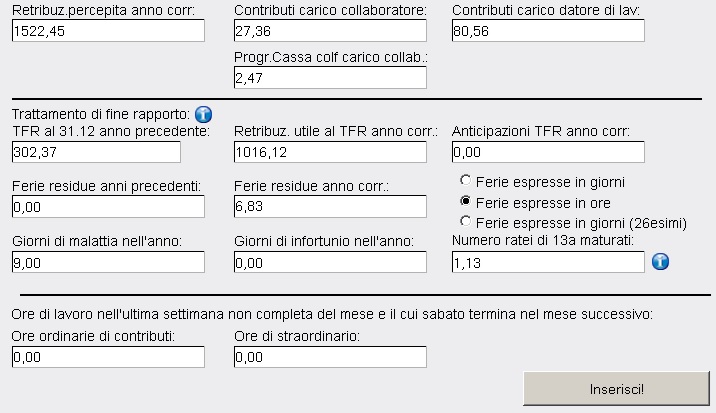
Una volta inserito il trattamento economico dei dati collaboratore del mese in cui si decide di calcolare i cedolini si entra in assunzione | dati collaboratore | progressivi vecchi assunti e si compila la maschera indicando prima a sinistra il mese precedente a quello del calcolo e poi si clicca inserisci. Ad esempio, se si vuole calcolare il cedolino di aprile si indicano i progressivi di marzo:
Si deve poi entrare nel menù cedolini e fasi mensili | inserimento mensile, selezionare a sinistra il mese del calcolo (sempre il mese successivo di quello di inserimento manuale dei progressivi) e si clicca in alto a destra calcola, ricalcola e stampa.
Seguendo questa procedura e calcolando i cedolini dell’anno sarà possibile comunque stampare la Certificazione Unica (ex cud), dichiarazione oneri deducibili e dichiarazione spese per persone non autosufficienti delle stampe annuali anche per i rapporti gestiti nel corso dell’anno.
Hai trovato interessante questo articolo? Non sei ancora nostro utente? Prova Webcolf gratis per un mese e potrai gestire in autonomia la tua colf, badante e babysitter.
Potrai stampare il contratto, le buste paga, i PagoPA dei contributi in automatico e tanto altro con la nostra assistenza qualificata!
Webcolf permette di fare l'inserimento facilitato dei progressivi in caso di collaboratore già assunto negli anni precedenti a quello attuale senza dover calcolare tutti i cedolini dalla data di assunzione.
Per maggior facilità di gestione si consiglia di calcolare i cedolini da gennaio dell’anno in corso indicando progressivi TFR, ferie e 13esima a dicembre dell’anno precedente.
Ad esempio, se la lavoratrice è stata assunta nel 2002 ma si elaborano i cedolini da gennaio 2015 si inseriscono i progressivi a dicembre 2014 e si calcolano le buste paga a partire da gennaio 2015 (vedi esempio nelle varie figure successive). Ciò al fine di permettere l’elaborazione dei documenti di fine anno come la Comunicazione Unica, la dichiarazione per portare in detrazione i contributi, etc.
I passi da seguire sono:
1. Entrare nel menù assunzione | inserimento facilitato dati datore e poi dati collaboratore e rispondere alle domande delle varie maschere indicando le condizioni contrattuali (inquadramento, orario, paga ecc..) di gennaio dell'anno in corso.
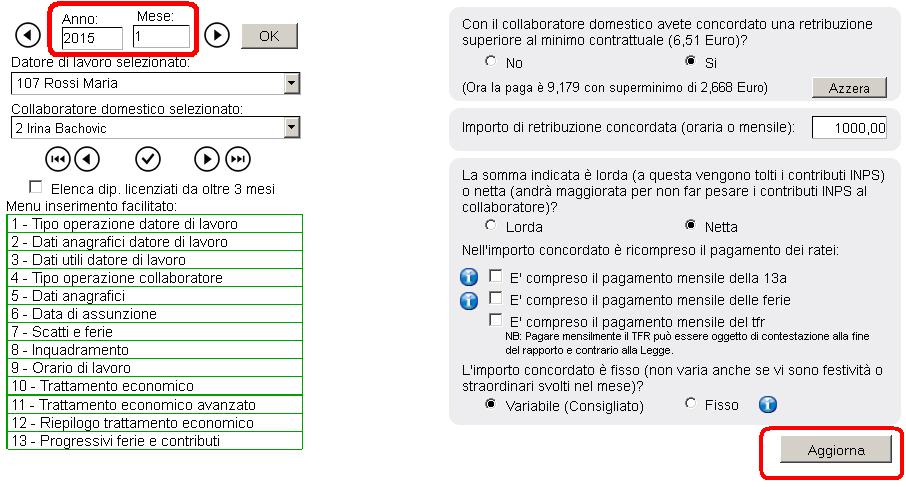
2. Al passo 10/15 del collaboratore a sinistra si deve, infatti, selezionare il mese di gennaio dell’anno in corso e cliccare ok prima di rispondere al questionario di impostazione paga, cliccare poi salva e prosegui fino al passo 13/15. (come nella figura di esempio)
3. Proseguire fino al passo 13/15, selezionare l’opzione “inserire progressivi alla fine del mese di” ed indicare dicembre dell'anno precedente a quello dell'elaborazione compilando la casella ferie residue se ci sono ferie arretrate e lasciare in bianco le altre caselle
4. cliccare salva e prosegui in basso e continuare con l'inserimento del TFR al passo 14.
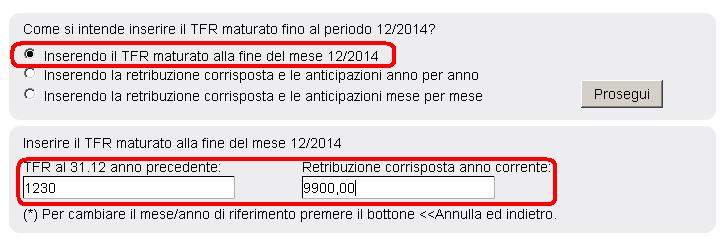
Ci sono più opzioni, come si vede in figura sotto.
a) Scegliendo l'opzione 1 “TFR maturato alla dine del mese di dicembre”, va inserito nella prima casella il TFR maturato fino all'anno precedente a quello in cui si inseriscono i progressivi.
Quindi, nel caso della figura in esempio, elaborando i cedolini a gennaio 2015 e inserendo i progressivi a dicembre 2014 nella prima casella si dovrà inserire il TFR maturato a fine 2013.
Nella seconda casella va invece inserita la retribuzione dell'anno in cui stiamo inserendo i progressivi e quindi, nel nostro esempio si dovrà inserire la retribuzione dell'anno 2014 totale.
Quindi il programma prende in considerazione il TFR a fine 2013, lo rivaluta alla fine 2014 e somma con il TFR maturato nell’anno, dunque nel 2014, esempio:
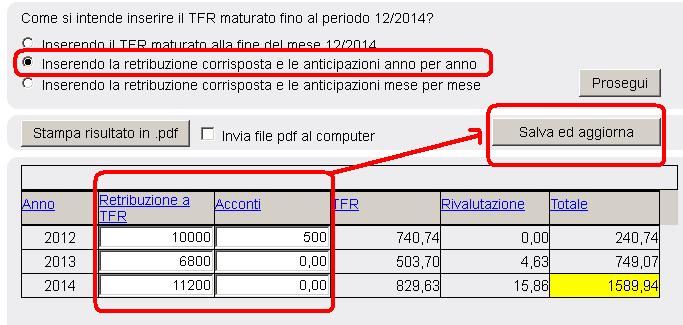
b) scegliendo l'opzione di inserimento del TFR mediante l'indicazione della retribuzione corrisposta e gli anticipi anno per anno, si deve inserire nella prima colonna la retribuzione annuale compresa di 13esima e gli anticipi in seconda colonna.
Poi si dovrebbe cliccare salva ed aggiorna in alto. In questo modo il programma calcola il TFR totale compreso di rivalutazione e lo aggiorna con il cedolino successivo.
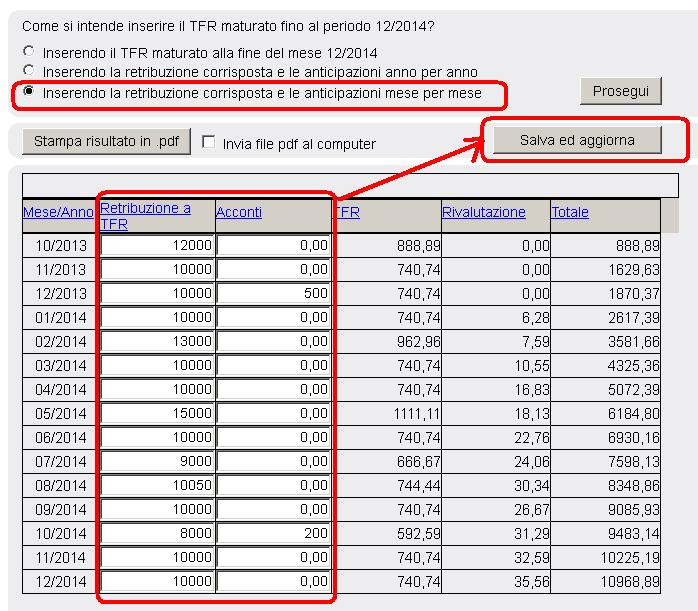
c) scegliendo l'opzione di inserimento del TFR mediante l'indicazione della retribuzione corrisposta e gli anticipi mese per mese, si dovrebbe inserire nella prima colonna la retribuzione mensile di ogni mese e per dicembre la dodicesima e la tredicesima sommate assieme, gli anticipi nella seconda colonna. Cliccare poi salva ed aggiorna in alto, alla fine. In questo modo il programma calcola il TFR totale compreso di rivalutazione e lo inserisce nel cedolino successivo che nel nostro esempio sarà quello di gennaio 2015.
6. Nel menù cedolini e fasi mensili | inserimento mensile delle presenze:
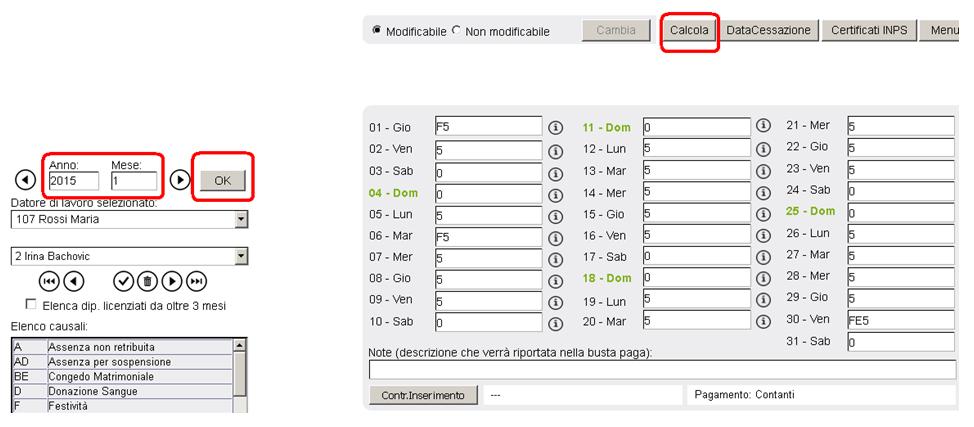
- indicare a sinistra gennaio dell'anno in corso e poi cliccare ok. Nel nostro esempio, quindi, si indica gennaio 2015, come in figura sotto. Cliccando calcola e ricalcola elabora il cedolino di gennaio 2015.
Poi si può cliccare stampa.
Va precisato che non devono essere ricalcolati mai i cedolini del mese i cui si sono inseriti i progressivi, ossia il mese di dicembre 2014, per non perdere i dati inseriti manualmente.
Si consiglia poi, per vedere se i cedolini sono aggiornati, dopo l'elaborazione, di entrare in cedolini e fasi mensili | calcolo buste mensili: i mesi dell’anno attuale devono essere tutti sullo stato di ok.
Hai trovato interessante questo articolo? Non sei ancora nostro utente? Prova Webcolf gratis per un mese e potrai gestire in autonomia la tua colf, badante e babysitter.
Potrai stampare il contratto, le buste paga, i PagoPA dei contributi in automatico e tanto altro con la nostra assistenza qualificata!
Se una collaboratrice è già stata assunta è comunque possibile cominciare a gestire il rapporto di lavoro senza rielaborare tutti i cedolini precedenti. Webcolf infatti permette l'inserimento collaboratori assunti senza Webcolf.
Si consiglia a chi non ha esperienza o non ha nessun cedolino del periodo precedente, di seguire l’inserimento facilitato ai passi 13 e 14, spiegato al paragrafo 3.1. Per gli studi professionali e per utenti esperti risulta invece più veloce l’inserimento standard, spiegato sotto al paragrafo 3.2.
Hai trovato interessante questo articolo? Non sei ancora nostro utente? Prova Webcolf gratis per un mese e potrai gestire in autonomia la tua colf, badante e babysitter.
Potrai stampare il contratto, le buste paga, i PagoPA dei contributi in automatico e tanto altro con la nostra assistenza qualificata!
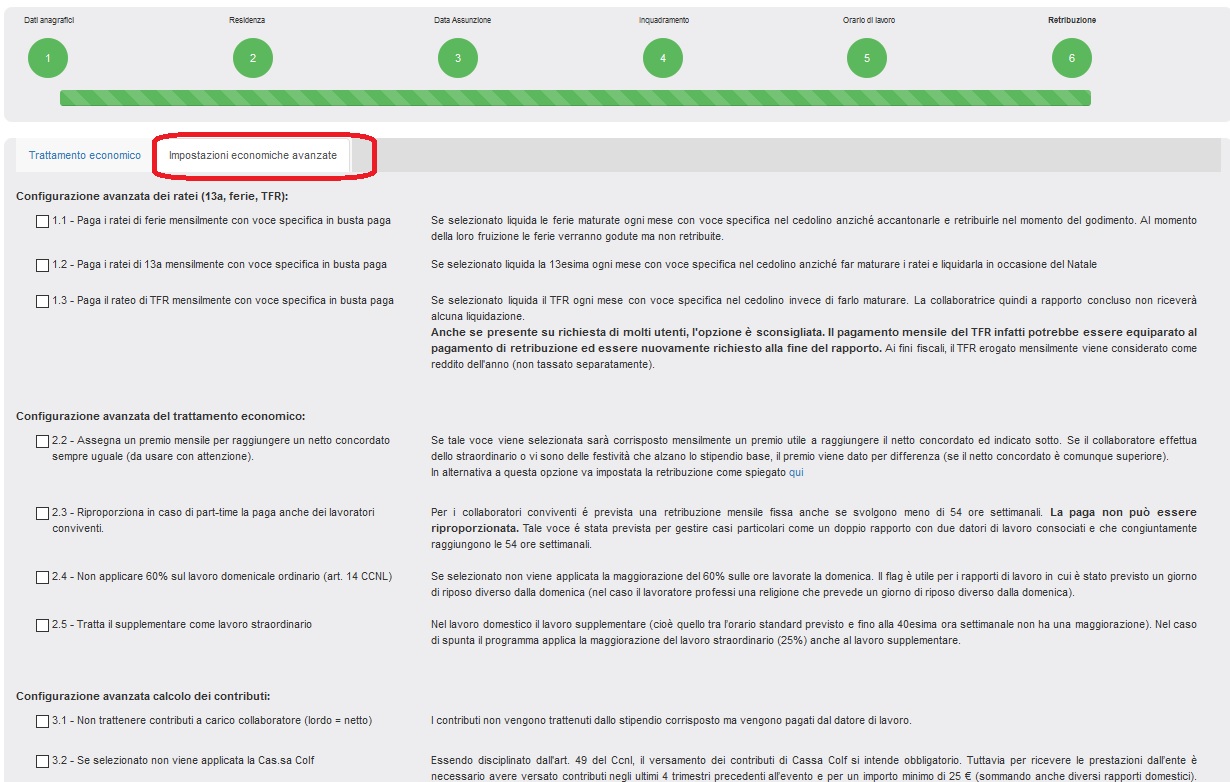
Capire le impostazioni di paga avanzate: cliccando nel trattamento economico maschera 7/7 dei dati collaboratore, si ha a disposizione una finestra con varie opzioni di uso meno comune.
Per capire le impostazioni di paga avanzate suggeriamo di leggere quanto segue:
- assegna una paga mensile al collaboratore non convivente.
Indipendentemente dalle ore lavorative del mese al collaboratore non convivente viene corrisposta una paga mensile sempre uguale, maggiorata di eventuali festività e diminuita a seguito di assenze non retribuite (malattia oltre 15 giorni, assenze, etc.) Selezionando questa opzione il collaboratore non convivente viene pagato sempre con un mensile fisso, indipendentemente dalle ore di lavoro che possono variare in base al numero di giorni del mese e alla disposizione delle settimane.
- Assegna un premio mensile per raggiungere un netto concordato sempre uguale.
Mettendo questo flag e nel campo l'importo netto, con il calcolo del cedolino, viene corrisposto mensilmente un premio utile a raggiungere il netto concordato. L’importo netto da pagare risulta quindi ogni mese perfettamente uguale. Se invece la paga dovesse risultare superiore, ad esempio per la presenza di una festività, di straordinario, etc. il programma interviene con una trattenuta solo se si spunta anche la voce: “effettua una trattenuta se il netto è superiore”. Non si consiglia comunque l'opzione del netto fisso preferendo la paga variabile (nessuno spunto al punto 2) perché, nel caso di assenze, malattia, straordinari, la retribuzione mensile non risulterebbe decurtata.
Al contrario si consiglia una delle opzioni indicate al paragrafo 5.3.5.1. per maggiore facilità di gestione e per rendere il cedolino più conforme alle regole generali.
- Non trattenere contributi a carico del dipendente: Con questa opzione, nell'elaborazione del cedolino, i contributi INPS a carico del collaboratore domestico non vengono trattenuti e vengono fatti pagare totalmente al datore di lavoro. La paga lorda coincide quindi con la paga netta. Questa opzione è stata implementata perché molte persone concordano una paga netta con la colf ma, attenzione: il datore di lavoro domestico non ha il ruolo di sostituto d'imposta e quindi non effettua le trattenute fiscali; la paga netta così corrisposta sarà poi soggetta alle trattenute dovute al calcolo delle tasse calcolate a fine anno dal patronato o dal caf che il collaboratore dovrà autonomamente incaricare alla presentazione dei suoi redditi. L’importo netto percepito sarà in generale effettivamente se inferiore, nell’anno, a 8.000 euro, importo sotto il quale per effetto delle detrazioni personali non si pagano tasse.
- Paga i ratei di ferie, 13a e TFR mensilmente. Oltre alla paga verrà inserita la quota dei vari ratei con voce specifica in busta paga. (si veda il paragrafo 5.3.5.2)
- Non corrispondere incidenza indennità sostitutiva ed altri elementi su 13a. La 13esima va calcolata sulla paga di fatto e quindi nel caso dei collaboratori conviventi dovrà essere maggiorata della quota di vitto e alloggio mensile, indipendentemente che la stessa sia corrisposta in natura o come indennità sostitutiva. Nel caso non si volesse maggiorare la 13esima, premesso che ciò potrebbe essere oggetto di contestazione, si può inserire il flag in questa opzione prima di effettuare il calcolo del cedolino (o, dopo avere inserire il flag, è necessario rieseguire il calcolo).
- Per i conviventi non pagare indennità sostitutiva vitto e alloggio durante le ferie/festività: Questa opzione è utile quando il collaboratore domestico, pur fruendo delle ferie, non abbandona l'abitazione del datore di lavoro, usufruendo anche durante il periodo feriale del vitto e alloggio in natura. Se viene inserito il flag le ferie, per le quali il contratto prevede che debbano essere maggiorate per il vitto e l'alloggio, vengono retribuite semplicemente con la quota oraria o la quota giornaliera, senza alcuna maggiorazione.
- Per i conviventi riproporziona la paga se l'orario svolto è inferiore a 54h settim.(tempo pieno) Si tratta di un'opzione inserita su richiesta degli utenti ma non prevista per legge e che potrebbe essere oggetto di contestazione. Il contratto prevede, infatti, che l’importo mensile da corrispondere per i collaboratori conviventi sia quello tabellare e dunque intero indipendentemente dalle ore medie lavorate. Anche se è possibile stipulare rapporti con meno di 54 ore dunque la paga mensile da pagare è quella minima prevista. L'unico caso in cui la paga può essere inferiore è per gli inquadramenti B, BS e C, per i quali è possibile anche stipulare un contratto ridotto da 2 a 30 ore per cui il mensile fisso è quello per le 30 ore.
- Non effettuare l'applicazione della Cas.sa Colf: Il programma in automatico calcola i contributi cas.sa colf. Se inserito il flag non vengono calcolati né sul cedolino, né nel bollettino mav.
- Non mostrare la maturazione delle ferie nel cedolino, perchè ricompresa nella retribuzione [aggiorn. novembre 2018]: Questa opzione ha effetto solo nel caso sia stato impostata l’inclusione in paga oraria del rateo ferie. Di default il programma mostra le ferie sotto nella busta paga indicando maturate, godute e residue anche se vengono già pagate in paga oraria. Apponendo tale flag non vengono visualizzati tali dati e il contatore rimane vuoto.
- Non pagare contributi su ferie non godute e preavviso al momento del licenziamento: L'Inps, a seguito di apposito chiarimento, richiede il pagamento dei contributi sulle ferie non godute e sul periodo di mancato preavviso pagati al momento della cessazione del rapporto di lavoro. Il programma effettua in “elaborazioni mav in inps online” del menù cedolini e fasi mensili, in questo caso, il calcolo dei contributi aumentando i valori ricomprendendo tali ore. Per non pagare i contributi su tale periodo va spuntata questa opzione. Si precisa però, che il mancato pagamento, può essere comunque contestato dal lavoratore.
- Non conviventi: prestazioni continuative se superiori alle 6 ore giornaliere (art. 15, c. 8 CCNL):
Il contratto collettivo prevede che il collaboratore non convivente, che svolge 6 o più ore consecutive, abbia diritto al pranzo. In sostituzione, flaggando questa opzione, tale valore viene riconosciuto come indennità aggiuntiva alla retribuzione per tutti i giorni dell'orario standard in cui si inseriscono 6 o più ore.
Hai trovato interessante questo articolo? Non sei ancora nostro utente? Prova Webcolf gratis per un mese e potrai gestire in autonomia la tua colf, badante e babysitter.
Potrai stampare il contratto, le buste paga, i PagoPA dei contributi in automatico e tanto altro con la nostra assistenza qualificata!
Vediamo di seguito di capire la maschera del trattamento economico
Paga base: nella prima riga della maschera viene indicata la paga minima contrattuale dell'anno selezionato a sinistra per il livello di inquadramento.
Indennità di funzione: il valore è liberamente modificabile ma, se l'inquadramento è il D o il D Super, per queste categorie è prevista l'indennità di funzione è determinata contrattualmente; nel caso di inserimento di un importo inferiore esso viene aggiornato al minimo previsto dal CCNL. Si consigli comunque di non inserire nulla in questo campo tranne nel caso di inquadramento D o DS.
Scatti di anzianità: la casella contiene il numero di scatti (1 ogni biennio per un massimo di 7) e l'importo relativo determinato in base al livello di inquadramento. Ogni scatto è il 4% della paga base contrattuale dell'anno in corso (non il 4% della paga totale o della paga base più il superminimo). L'aggiornamento degli scatti è automatico in base alle scadenze dei vari bienni calcolate a partire dalla data di assunzione.
Si consiglia di non inserire l'opzione manuale ma con questa opzione è possibile anche modificare l'importo dello scatto.
Campi a testo libero: in questi due campi oltre ad un eventuale superminimo orario è possibile specificare una nota descrittiva del tipo di voce (Super. assorbibile - Indennità lavoro esterno - Indennità disponibilità - etc.) che poi viene riportata nel cedolino paga.
Straord. forfetizzato: in questa casella può essere inserito un importo a titolo di compenso forfettario per il lavoro supplementare o straordinario eventualmente svolto. Da notare che il valore mensile dovrebbe sempre compensare la media del lavoro eseguito in più ed eventuali accordi di forfettizzazione non corrispondenti rischiano di innescare un contenzioso che vedrebbe il datore di lavoro costretto a pagare le differenze tra quanto erogato e il valore dello straordinario svolto. Il valore da inserire dunque dovrebbe essere il seguente: se la paga oraria è pari a 10 euro e normalmente vengono eseguite, a livello mensile, circa 2 ore di straordinario alla settimana, l'importo non dovrebbe essere inferiore a 10 * 10% (maggiorazione nelle prime 4 ore settimanali) x 2 (ore di straordinario nella settimana) x 4,3333 = 95,33 euro. La determinazione dell'importo orario va fatta suddividendo i 95,33 Euro per il numero di ore fatte nel mese, esempio 173, in caso di lavoro a 40 ore la settimana (40*4,333), dunque 95,33 / 173,33 = 0,55.
Indennità assorbibile - Acconto futuri aumenti: questi due importi, in base alla loro descrittiva assegnazione, possono essere assorbiti in occasione di aumenti contrattuali al fine di mantenere invariato l'importo della retribuzione del collaboratore. Si consiglia sempre l'uso della voce acconto futuri aumenti perché consente degli automatismi in fare di impostazione del lordo / netto concordato. Nel campo futuri aumenti viene inserita la differenza tra la paga minima contrattuale prevista per il livello scelto e quella concordata. Se la paga concordata è di 8 euro e la paga base minima contrattuale di 6 in questo campo va inserito 2.
Includi rateo ferie - Includi rateo tredicesima - Includi rateo TFR: si veda paragrafo: 5.3.5.2. In queste caselle vanno inserite le quote di TFR, ferie e 13esima maturate mensilmente ma incluse in paga oraria e non con voce specifica in busta paga (opzione non consigliata.) NOTA: Corrispondere il rateo ferie e il rateo di tredicesima mensilmente non è conforme alla contrattazione collettiva. Corrispondere il trattamento di fine rapporto mensilmente è contrario a quanto previsto dall'art. 2118 del C.C. e, in caso di vertenza, il lavoratore potrebbe vedersi riconoscere il diritto a ricevere nuovamente quanto già ricevuto nel corso dei vari mesi. L'opzione è stata inserita a seguito delle continue richieste degli utenti che non desideravano modificare abitudini già acquisite.
Indennità sostitutiva colazione-pranzo/cena/alloggio: se il lavoratore è convivente il CCNL prevede, nel caso in cui il vitto e l'alloggio non siano corrisposti in natura che venga monetizzata un'indennità sostitutiva.
Nonostante il valore da corrispondere possa essere modificato con un importo non inferiore a quello previsto dal CCNL, il programma, se tale campo non viene impostato, calcola in automatico il valore minimo corretto previsto dal CCNL nazionale dell'anno di calcolo del cedolino. Questi spunti vanno inseriti solo se il vitto e/o l'alloggio non sono mai corrisposti in natura per i giorni lavorativi mentre per il vitto e alloggio da monetizzare in forma occasionale, solo per alcuni giorni, può essere utilizzata una causale nell'inserimento mensile del cedolino: “ind. sost vitto alloggio”).
Hai trovato interessante questo articolo? Non sei ancora nostro utente? Prova Webcolf gratis per un mese e potrai gestire in autonomia la tua colf, badante e babysitter.
Potrai stampare il contratto, le buste paga, i PagoPA dei contributi in automatico e tanto altro con la nostra assistenza qualificata!
Particolarità: includi in paga oraria tfr, ferie e 13a
Premesso che TFR, ferie e 13esima dovrebbero essere corrisposti rispettivamente a fine rapporto (o massimo con un anticipo annuale), nel momento in cui vengono godute e per la 13esima a Natale, in alcuni casi la collaboratrice richiede il pagamento di questi elementi ogni mese per avere una retribuzione mensile più alta.
Che fare in questo caso? Le possibilità sono due:
a) pagare mensilmente con voce specifica in busta paga (consigliato).
Procedura con maschere standard:
- sempre nella maschera del trattamento economico (menù assunzione | dati collaboratore | trattamento economico) togliere, se erano già inseriti, gli spunti su “includi in paga oraria TFR”, “includi in paga oraria ferie” e “includi in paga oraria 13°” e cliccare salva e prosegui;
- cliccare poi il bottone "impostazioni di paga avanzate" e inserire il flag in paga mensilmente TFR, ferie e 13a;
- cliccare ok.
Procedura di impostazione del trattamento economico relativo ai ratei di 13°, ferie e TFR con l’inserimento facilitato (includi in paga oraria tfr, ferie e 13a):
- Entrare nel menù assunzione | inserimento facilitato dati collaboratore | scegliere variazione | andare al passo 10 e indicare una paga concordata che non comprende il rateo ferie e 13esima. Inserire al passo 10 gli spunti su paga ratei TFR, ferie e 13a mensilmente.
- Al passo 11 togliere i flag su " includi rateo ferie, TFR, 13a in paga oraria".
- Cliccare salva e prosegui.
In questo modo il programma calcola la retribuzione ordinaria e in aggiunta ad essa i ratei TFR, ferie e 13a in modo separato con voce in busta paga specifica. Questa opzione è meno contestabile rispetto a quella b) sotto descritta perché in modo più evidente nel cedolino paga dimostra cedolino paga l’intenzione delle parti di pagare i ratei aggiuntivi con cadenza mensile.
b) pagare i ratei ferie TFR e 13esima in paga oraria senza voce specifica (sconsigliato e più contestabile)
Procedura con maschere standard:
- entrare nel menù assunzione| dati collaboratore | trattamento economico e inserire gli spunti in "includi in paga oraria TFR, ferie e 13a" e cliccare salva e prosegui
- cliccare il bottone impostazioni di paga avanzate e togliere il flag in paga mensilmente TFR, ferie e 13a
- cliccare ok
Procedura con inserimento facilitato:
- entrare nel menù assunzione | inserimento facilitato dati collaboratore | scegliere variazione | andare al passo 10 e indicare una paga concordata che comprende il rateo ferie e 13esima;
- togliere, se ci sono, al passo 10 sotto, gli spunti su paga ratei TFR, ferie 13a mensilmente;
- al passo 11 inserire i flag su "includi rateo TFR, ferie e 13a in paga oraria";
- cliccare salva e prosegui.
Il programma calcola la retribuzione comprensiva dei ratei TFR ferie e 13esima senza voce specifica in busta paga specifica.
Note:
- Se si indica l'inclusione delle ferie in paga oraria, alcuni utenti ci hanno chiesto di far maturare comunque nel cedolino le ferie mensili che però al momento del loro godimento non vengono retribuite (secondo il concetto che il pagamento è già avvenuto nel corso dei mesi): si inserisce quindi lo spunto anche nell'opzione al passo 11 "se selezionata l'opzione precedente, mostra comunque le ore di ferie maturate in fondo al cedolino";
- Nel caso di opzione di TFR incluso in paga oraria la CU (ex cud) non inserisce la quota TFR a tassazione separata ma come parte dell'imponibile fiscale dell’anno, peraltro in linea con le disposizioni della legge di stabilità 2015 che prevedono che in caso di pagamento mensile del TFR la tassazione sia quella ordinaria;
- Si consiglia in caso di pagamento mensile dei ratei di ferie, TFR e 13esima di preparare due righe dove le parti concordano il pagamento mensile da conservare in caso di contestazione.
Hai trovato interessante questo articolo? Non sei ancora nostro utente? Prova Webcolf gratis per un mese e potrai gestire in autonomia la tua colf, badante e babysitter.
Potrai stampare il contratto, le buste paga, i PagoPA dei contributi in automatico e tanto altro con la nostra assistenza qualificata!
Come impostare la paga per i collaboratori domestici
In questo articolo vediamo come impostare la paga per i collaboratori domestici.
Come impostare la paga per i collaboratori domestici? Il trattamento economico del collaboratore può essere:
a) orario: in caso di collaboratori non conviventi il CCNL prevede una paga base oraria minima a seconda del livello di inquadramento selezionato;
b) mensile per convivente: in caso di collaboratori conviventi il CCNL prevede una paga mensile; il programma inserisce comunque nella maschera del trattamento economico (maschera 7 dati standard o maschera 12 dell'inserimento facilitato) il dettaglio come paga oraria, considerando il risultato del rapporto tra totale mensile diviso il numero di ore lavorative medie di un mese (determinate dal risultato del valore 4,3334 che sono le settimane medie in un mese x ore settimanali dell'orario standard).
c) mensile per non convivente: alcuni utenti preferiscono inserire una paga mensile anche se il collaboratore non è convivente. Nel trattamento economico la paga minima oraria sarà quella da contratto e la paga visualizzata nel cedolino sarà invece quella mensile, determinata con lo stesso sistema del punto b).
La paga base oraria non può essere modificata, essendo fissata dal CCNL. Per modificare il valore finale accordato con il lavoratore si possono aggiungere dei superminimi nei campi liberi o, meglio, nel campo acconto futuri aumenti, che permette di effettuare anche alcune operazioni di tipo automatico.
Che fare per impostare la paga correttamente e quali tipi di impostazioni ci sono?
Utilizziamo come esempio la maschera 7/7 trattamento economico dei dati collaboratore.
Se si vuole mantenere la paga base minima non si modifica nulla (vengono compilate in automatico paga base oraria ed eventuali scatti di anzianità).
Collaboratore non convivente: se si vuole inserire una paga oraria concordata lorda (ossia una paga alla quale poi vengono detratti i contributi a carico collaboratore) si indica in basso, nella casella lordo orario di (sopra in giallo), l'importo concordato e si clicca il bottone vicino in modo che il programma aggiunga un valore nell'acconto futuri aumenti (sopra in verde), ossia un superminimo, utile ad arrivare alla paga concordata con il collaboratore.
Collaboratore non convivente: se si vuole che la paga oraria concordata inserita sia netta, ovvero non vengano trattenuti i contributi a carico del collaboratore previsti per legge (sarà il datore di lavoro a farsene carico pagando entrambe le quote, la propria e quella del collaboratore domestico) si segue la procedura 2 e poi, cliccando il bottone “impostazioni di paga avanzate” a destra si inserisce il flag al punto 3 (sotto in blu): non trattenere i contributi a carico collaboratore. In questo modo paga lorda e paga netta corrispondono.
Collaboratore non convivente: se si vuole inserire una paga mensile lorda per un collaboratore non convivente si indica in basso nella casella “mensile di” l'importo e si clicca il bottone vicino in modo che il programma calcoli l'acconto futuri aumenti, ossia il superminimo, per arrivare alla paga mensile concordata. In impostazioni di paga avanzate poi si mette il flag al punto 1: paga mensile per un collaboratore non convivente;
Collaboratore non convivente: se si vuole che la paga mensile concordata per il collaboratore non convivente sia netta si segue la procedura 4 e poi, in impostazioni di paga avanzate, si inserisce anche il flag al punto 3. non trattenere i contributi a carico collaboratore. In questo modo la paga lorda sarà uguale alla paga netta e sarà fissa ogni mese tranne nel caso di assenza, malattia, maternità, infortunio e straordinari.
Collaboratore convivente: se si vuole inserire una paga mensile lorda si indica in basso nella casella "mensile di" l'importo e si clicca il bottone vicino in modo che il programma calcoli l'acconto futuri aumenti, ossia il superminimo, utile ad arrivare alla paga concordata.
Collaboratore convivente: se si vuole che la paga mensile concordata sia netta, ovvero non vengano trattenuti i contributi a carico del collaboratore previsti per legge (e sia il datore di lavoro a farsene carico in modo completo) si segue la procedura 4 e poi, sempre in impostazioni di paga avanzate, si inserisce il flag al punto 3. non trattenere i contributi a carico collaboratore. In questo modo paga lorda e paga netta risultano corrispondenti.
Nota: impostare una paga netta, quindi senza trattenute, non è un'impostazione prevista per legge ma, di prassi molto utilizzata. Per legge i contributi dovrebbero sempre essere trattenuti e pertanto la quota del collaboratore non potrà essere portata in detrazione tra i contributi del datore di lavoro nel calcolo delle imposte. Per legge, non trattenere i contributi a carico collaboratore corrisponde alla scelta di erogare una retribuzione più alta facendo la trattenuta della quota INPS. Per questo motivo la Certificazione Unica di fine anno (ex cud) viene stampata, indipendentemente dall'impostazione, inserendo comunque la parte di contributi a carico collaboratore.
Scatti, periodo di prova e festività collaboratore domestico
In questo articolo vediamo come gestire scatti, periodo di prova e festività collaboratore domestico
Nel menù Assunzione | inserimento collaboratore | orario-ferie é possibile impostare tutto ciò che riguarda scatti, periodo di prova e festività collaboratore domestico.
Ecco alcuni dettagli:
- va inserito il flag sulla voce "Applica il periodo di prova" per poter stampare la lettera di assunzione corretta.
- non si consiglia di inserire il flag su calcola gli scatti manuali perché questa opzione serve per gestire casi particolari come il caso di un collaboratore che abbia chiesto un prolungato periodo di aspettativa e si intenda sospendere l’anzianità di servizio.
- se fosse necessario indicare gli scatti in manuale va inserito il numero di scatti maturati ad oggi e va indicata la data dell'ultimo scatto e quella di maturazione del prossimo scatto.
- va indicata la data del Santo patrono che andrà considerata come festività (art. 17 del CCNL lavoratori domestici) in modo che il programma possa proporre in automatico il pagamento della festività anche per quella giornata.
Hai trovato interessante questo articolo? Non sei ancora nostro utente? Prova Webcolf gratis per un mese e potrai gestire in autonomia la tua colf, badante e babysitter.
Potrai stampare il contratto, le buste paga, i PagoPA dei contributi in automatico e tanto altro con la nostra assistenza qualificata!
Orario non predeterminato e sempre variabile collaboratore domestico
Nel caso di orario non predeterminato e sempre variabile collaboratore domestico, (non convivente), è possibile gestire il cedolino in modo che tfr, ferie e 13esima vengano calcolati in base alle ore lavorate specifiche del mese, cioè in riferimento alla percentuale di part time.
Si consiglia di utilizzare l'orario non predeterminato e sempre variabile collaboratore domestico solo nei casi dove l’orario è particolarmente vario e non dove le ore mensili sono mediamente le stesse.
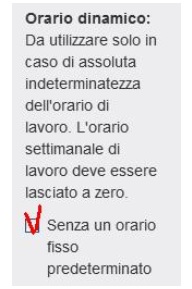
- nei dati del collaboratore si indicano zero ore in tutti i giorni settimanali, e, se si utilizza l’inserimento facilitato, si inserisce il flag su orario indeterminato;
- nell’inserimento mensile, che verrà proposto a zero, si indicano le ore lavorate nel calendario;
- nel caso di festività il programma indica in automatico F e l’utente deve indicare manualmente la specifica delle ore di festività da pagare ossia 1/26esimo delle ore lavorate di quel mese.
Ad esempio se la colf ad agosto ha lavorato 60 ore, il 15 agosto va indicato F2,3 (perché 60 : 26 = 2,3).
Nel caso di ferie si indica FE per i giorni consecutivi di ferie e il programma calcolerà in automatico le ore medie di ferie giornaliere in base alle presenze indicate nel mese precedente.
Non consigliamo comunque questo tipo di gestione in quanto, anche nella lettera di assunzione e all'inps è corretto indicare, almeno, un orario medio settimanale. Tale opzione è stata richiesta da alcuni utenti e per questo motivo incrementata come funzione nel nostro programma.
Hai trovato interessante questo articolo? Non sei ancora nostro utente? Prova Webcolf gratis per un mese e potrai gestire in autonomia la tua colf, badante e babysitter.
Potrai stampare il contratto, le buste paga, i PagoPA dei contributi in automatico e tanto altro con la nostra assistenza qualificata!
Orario, data di assunzione e licenziamento collaboratore domestico
Vediamo qui sotto dove indicare orario, data di assunzione e licenziamento collaboratore domestico
In questa maschera vanno inseriti orario, data di assunzione e licenziamento collaboratore domestico.
Se però, si tratta di un contratto a tempo determinato, si deve indicare anche la data di cessazione e del termine. E’ importante poi selezionare la motivazione del tempo determinato: infatti, nel caso sia “sostituzione di un collaboratore assente” i contributi che verranno applicati saranno più bassi rispetto al tempo determinato instaurato per tutte le altre motivazioni. Nel caso non si trattasse di sostituzione, si può inserire il flag sulla voce “altro”. Dopo la riforma del 2014 relativa al tempo determinato, a seguito del D.Lgs. 81/2015, infatti, non è obbligatorio inserire una motivazione nel contratto a tempo determinato instaurato per motivi diversi dalla sostituzione.
Si ricorda quindi che:
a)non va mai modificata la data di assunzione in caso di variazioni del contratto già in essere o si perdono tutti i movimenti elaborati precedenti alla nuova data inserita;
b) se si tratta di tempo indeterminato o determinato per sostituzione i contributi sono più bassi e calcolati diversamente.
c) i tempi determinati con motivazione diversa dalla sostituzione non sono consigliati nel lavoro domestico: inseriscono una data che è rigida mentre si ricorda che l’interruzione del rapporto nel tempo indeterminato è libera e non necessita di alcuna motivazione. Gli unici adempimenti sono la consegna della lettera di licenziamento per iscritto e lo svolgimento del preavviso.
In questa maschera, quindi, si deve indicare la stessa impostazione comunicata all'inps in modo che poi, elaborando il mav gli importi dei contributi con webcolf e quelli calcolati con il sito dell'inps coincidano.
Per quanto riguarda l'orario, è consigliato inserire un orario contrattuale determinato, su cui si basa il calcolo delle ferie e anche della 13a. Nell'inserimento mensile le ore proposte come orario standard si potranno poi modificare indicando ore ulteriori o assenze (si rimanda al successivo paragrafo come elaborare il cedolino).
Ulteriori precisazioni sull’orario e sulla convivenza:
- in caso di collaboratrice convivente l'orario massimo è di 54 ore: 10 ore dal lunedì al venerdì e 4 ore il sabato con riposo per mezza giornata il sabato, oltre alla domenica o 9 ore tutti i giorni da lunedì il sabato;
- per un non convivente le ore massime sono 40 e il giorno di riposo è uno solo: la domenica;
- nel caso di contratto con una badante solo per il fine settimana (instaurato per sostituire un altro rapporto di lavoro domestico nei giorni in cui questo prevede la giornata e mezza di riposo) il contratto è come non convivente, anche se poi può esserci anche una fruizione del vitto e alloggio;
- nel caso di contratto esclusivamente di assistenza notturna o presenza notturna va stipulato sempre un contratto in regime di convivenza; Solitamente le ore sono 9 dal lunedì al sabato.
- se si tratta di contratto B, C, BS convivente fino a 30 ore va indicato il flag sia sulla voce “il collaboratore è convivente”, sia sulla voce “orario ridotto B, BS e C".
Hai trovato interessante questo articolo? Non sei ancora nostro utente? Prova Webcolf gratis per un mese e potrai gestire in autonomia la tua colf, badante e babysitter.
Potrai stampare il contratto, le buste paga, i PagoPA dei contributi in automatico e tanto altro con la nostra assistenza qualificata!
Dati anagrafici collaboratore domestico
Nella maschera dei dati anagrafici collaboratore domestico si possono scegliere 3 operazioni:
1. inserire un nuovo collaboratore cliccando il bottone aggiungi collaboratore oppure .
2. Cancellare un collaboratore selezionandolo nella tendina e cliccando cancella collaboratore oppure
3. Duplicare un collaboratore: è possibile aggiungere, per il datore selezionato, un collaboratore già presente nell’archivio dell’account e che è già stato inserito come collaboratore di un altro datore o magari anche dello stesso datore di lavoro in caso di riassunzione. E’ quindi possibile duplicare i dati anagrafici e/o del rapporto di lavoro (paga, livello, orario, regime di convivenza). Ovviamente non vengono duplicati movimenti contabili e cedolini.
Con la duplicazione vanno comunque riviste le maschere per modificare la data di assunzione (e di eventuale cessazione) e il codice rapporto inps (viene comunicato al momento dell’assunzione ed è diverso per ogni rapporto di lavoro).
I principali dati anagrafici collaboratore domestico, visualizzati poi nella lettera di assunzione e nei cedolini sono: nome, cognome, codice fiscale, residenza e luogo di lavoro.
Inoltre, si consiglia di inserire sempre il codice di rapporto di lavoro. Dove si trova tale codice?
Se il collaboratore è già stato assunto, si trova nei mav inviati dall’INPS oppure, se in fase di assunzione, viene indicato nella stampa della comunicazione di denuncia di rapporto di lavoro, nella 3° riga del titolo.
A cosa serve? Assieme al codice fiscale del datore di lavoro permette di elaborare il mav on line o di fare delle modifiche contrattuali nel sito dell'INPS integrato in Webcolf. Per comodità quindi si consiglia di inserirlo, anche se questo non è obbligatorio, perché è un utile promemoria e viene mostrato dal programma nelle maschere principali dove viene aperto in parallelo anche il sito dell’INPS.
Nella maschera "particolarità sui contributi" se si tratta di collaboratore convivente si inserisce il flag in "Il lavoratore svolge in regime di convivenza le prestazioni lavorative" e "Il lavoratore fruisce di vitto e alloggio" mentre, se non si tratta di lavoratore convivente e se nessuna delle altre opzioni corrispondono al caso gestito non va inserito alcun flag.
Hai trovato interessante questo articolo? Non sei ancora nostro utente? Prova Webcolf gratis per un mese e potrai gestire in autonomia la tua colf, badante e babysitter.
Potrai stampare il contratto, le buste paga, i PagoPA dei contributi in automatico e tanto altro con la nostra assistenza qualificata!
Webcolf, nel menù assunzione, presenta due modalità per l'inserimento dati rapporto di lavoro domestico:
- modalità standard (cliccando assunzione | inserimento standard dati datore e dati collaboratore);
- modalità facilitata (cliccando assunzione| inserimento facilitato dati datore e collaboratore) con la quale si può effetture l'inserimento dati rapporto di lavoro domestico rispondendo a delle semplici domande, senza avere nessuna conoscenza del CCNL dei collaboratori domestici.
Si consiglia di utilizzare questa seconda modalità, specialmente agli utenti neofiti, tanto che congiuntamente alla pubblicazione della prima versione di questo manuale, l’ordine del menù è stato modificato per far apparire per primo l’inserimento facilitato: con una serie di domande comprensibili a cui l’utente è chiamato a rispondere si arriva in modo quasi automatico e naturale all’impostazione di tutte le caratteristiche del lavoro domestico che si sta andando ad instaurare. In questo manuale la spiegazione riguardante l’inserimento dei dati del collaboratore si focalizza nell’inserimento standard che potrebbe risultare meno intuitivo.
Questa parte del manuale è comunque utilizzabile anche per l’inserimento facilitato, considerato che i temi trattati sono gli stessi, i flag o le impostazioni variano solo leggermente nell’ordine di successione delle maschere. Abbiamo lasciato attivo anche la tipologia standard di inserimento, accanto a quella facilitata, per non disorientare quegli utenti già abituati ad utilizzare la prima modalità di inserimento.
C’è un’esatta corrispondenza tra i dati dell’inserimento standard e quello facilitato, modificando i dati nei primi vengono modificati anche quelli dell’altro. L’utente può utilizzare l’inserimento facilitato nella prima fase di inserimento e modificare poi i dati tramite l’inserimento standard.
Analizzeremo ora i punti principali della modalità standard dei dati del collaboratore che segue l’inserimento dei dati anagrafici del datore di lavoro e su cui non vale la pena di soffermarsi considerato che si tratta di campi di tipo anagrafico a cui non corrispondono particolari difficoltà o aspetti giuslavoristici.
Hai trovato interessante questo articolo? Non sei ancora nostro utente? Prova Webcolf gratis per un mese e potrai gestire in autonomia la tua colf, badante e babysitter.
Potrai stampare il contratto, le buste paga, i PagoPA dei contributi in automatico e tanto altro con la nostra assistenza qualificata!

 3. Proseguire fino al passo 13/15, selezionare l’opzione “inserire progressivi alla fine del mese di” ed indicare dicembre dell'anno precedente a quello dell'elaborazione compilando la casella ferie residue se ci sono ferie arretrate e lasciare in bianco le altre caselle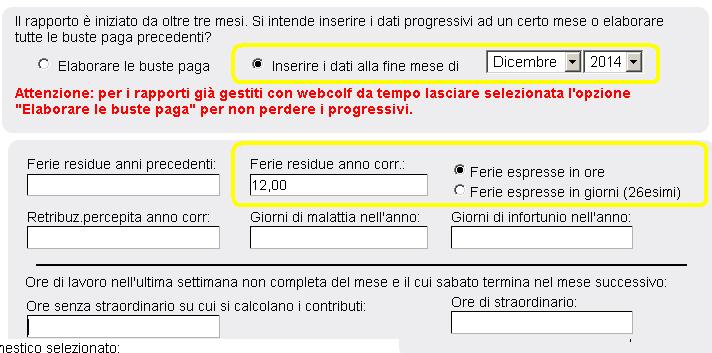


 Vediamo di seguito di capire la maschera del trattamento economico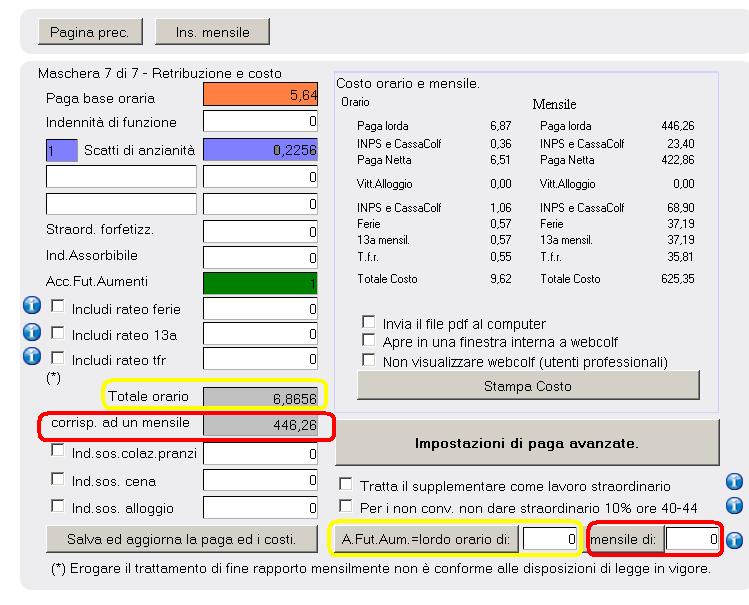
 in modo che il programma aggiunga un valore nell'acconto futuri aumenti (sopra in verde), ossia un superminimo, utile ad arrivare alla paga concordata con il collaboratore.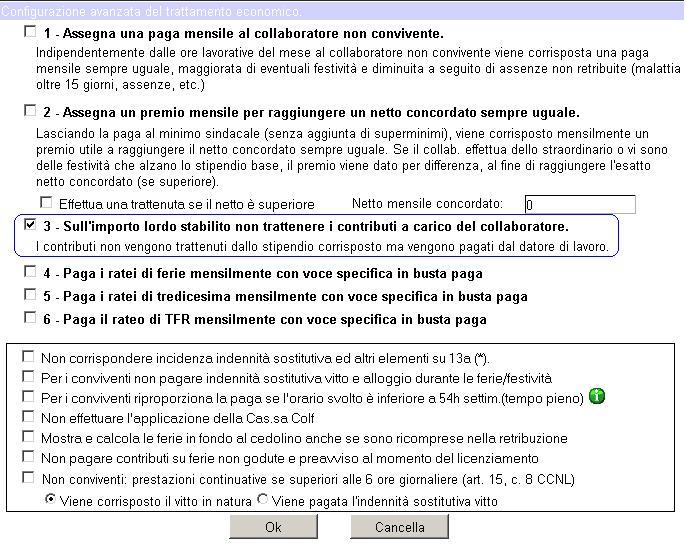
 in modo che il programma calcoli l'acconto futuri aumenti, ossia il superminimo, per arrivare alla paga mensile concordata. In impostazioni di paga avanzate poi si mette il flag al punto 1: paga mensile per un collaboratore non convivente;


 .
.