
Si avvisano gli utenti che in Webcolf è da ora attiva la possibilità per i collaboratori domestici di inviare la richiesta di permessi e di comunicare al proprio datore di lavoro la malattia allegando eventualmente anche il certificato medico ed eventuale documentazione.
Come funzionano le richieste di permessi e comunicazioni di malattia.
Il passaggio preliminare ad ogni operazione consiste nel richiedere al proprio collaboratore/trice di scaricare dal proprio AppStore l'app di Webcolf e di installarla.
Il datore di lavoro a questo punto dovrà assegnare al collaboratore login e password posizionandosi in Assunzione | Inserimento collaboratore | dati anagrafici, dati anagrafici 2, attribuendo le credenziali e posizionandosi sul tab verde 'invia credenziali'.
Cosa deve fare il collaboratore
Il collaboratore, in possesso delle credenziali, potrà effettuare l'accesso trovandosi di fronte alla schermata che si allega di seguto ( fig.1 ).
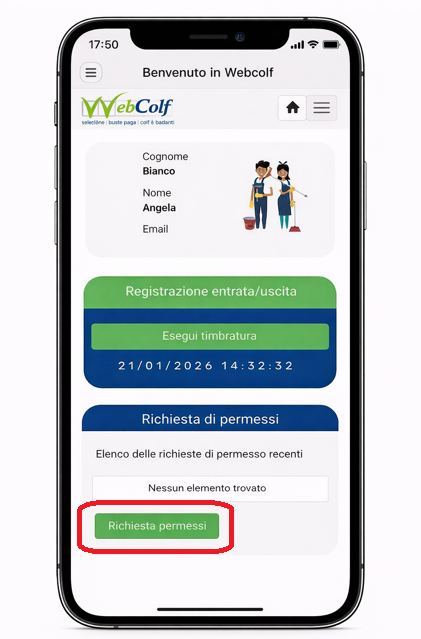
Il collaboratore dovrà quindi posizionarsi sul tab verde 'Richiesta permessi'.
Il programma proporrà ora la sezione dedicata alla richiesta permessi e comunicazione di malattia ( fig. 2 ).
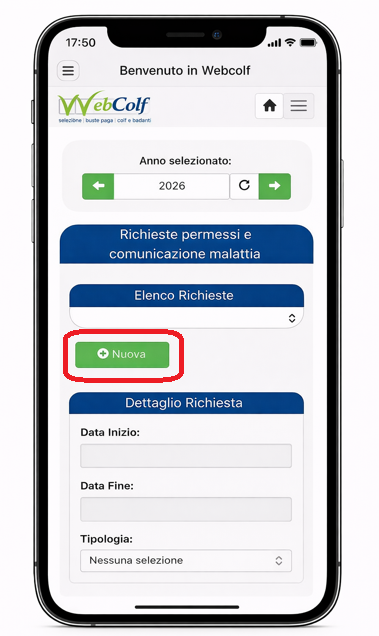
Il collaboratore cliccherà il tab verde '+ nuova' e inserirà i dati richiesti nella sezione 'dettaglio richiesta' avendo cura di indicare la data di inizio e di fine del periodo ( giornate di permessi o periodo di malattia ) o solo la data di inizio se la richiesta/comunicazione riguarda una sola giornata ( fig. 3 ).
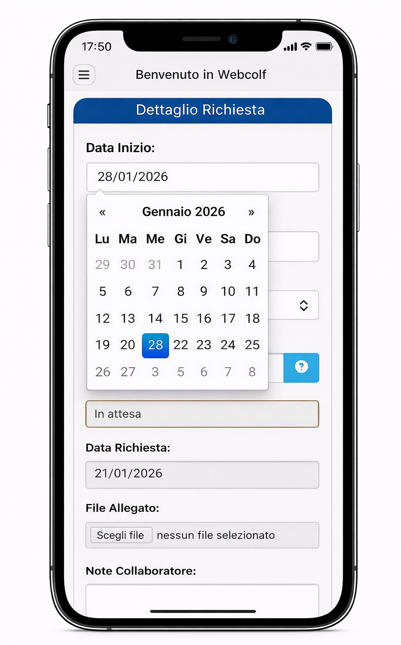
Indicare quindi la tipologia di richiesta dall'apposito menu a tendina ( ferie - permesso non retribuito - malattia ), allegare eventuale documentazione ( certificato di malattia ad esempio o gisutificativo medico ), ed inserire nel campo apposito eventuali note ( Es: permesso per visita medica del figlio ) ( fig. 4 ).
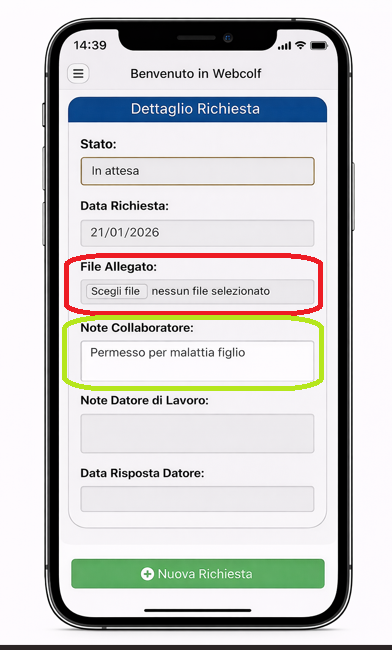
La sezione è stata compilata e la richiesta può essere inviata, basterà cliccare sul tab 'memorizza' e successivamente 'invia' in basso!
Cosa deve fare il datore
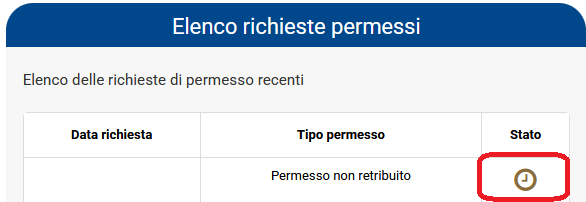
Una volta che il collaboratore avrà inviato la propria richiesta, il datore riceverà un'email di richiesta e troverà nell'home page del programma il widget 'Elenco richieste permessi' all'interno del quale sarà possibile consultare l'elenco delle richieste di permessi recenti, in ordine dall'ultima richiesta a quelle precedenti.
Come si vede nella figura a seguire, nella riga di ciascuna richiesta viene evidenziata prima la data di richiesta del permesso, poi la tipologia di richiesta ( ferie - permesso non retribuito - malattia ) e lo stato della richiesta che in questo momento ( non ancora approvato ) sarà evidenziato da un orologio di colore arancione. ( fig. 5 )
Occorrerà che il datore si posizioni ora a partire dal menu Cedolini in 'Gestione richieste ferie o permessi'.
Al datore verrà quindi proposto a sinistra della schermata l'elenco delle richieste di permessi ( sempre in ordine dal più recente a quello più datato ) e a destra il dettaglio della richiesta dove potrà consultare la tipologia di permesso richiesto, la data o il periodo riguardante la richiesta ( vengono evidenziate la data di inizio e la data di fine ), il file eventualmente allegato e le note del collaboratore ove fossero state inserite.
Anche il datore ha la possibilità di inserire delle note e di indicare la data di risposta, negli ultimi due campi editabili in basso.
Il datore è pronto per accettare la richiesta o in alternativa di negarla mediante i rispettivi tab 'abilita' in verde e 'nega' in rosso a sinistra dello schermo sotto l'elenco delle richieste. ( fig. 6 ).
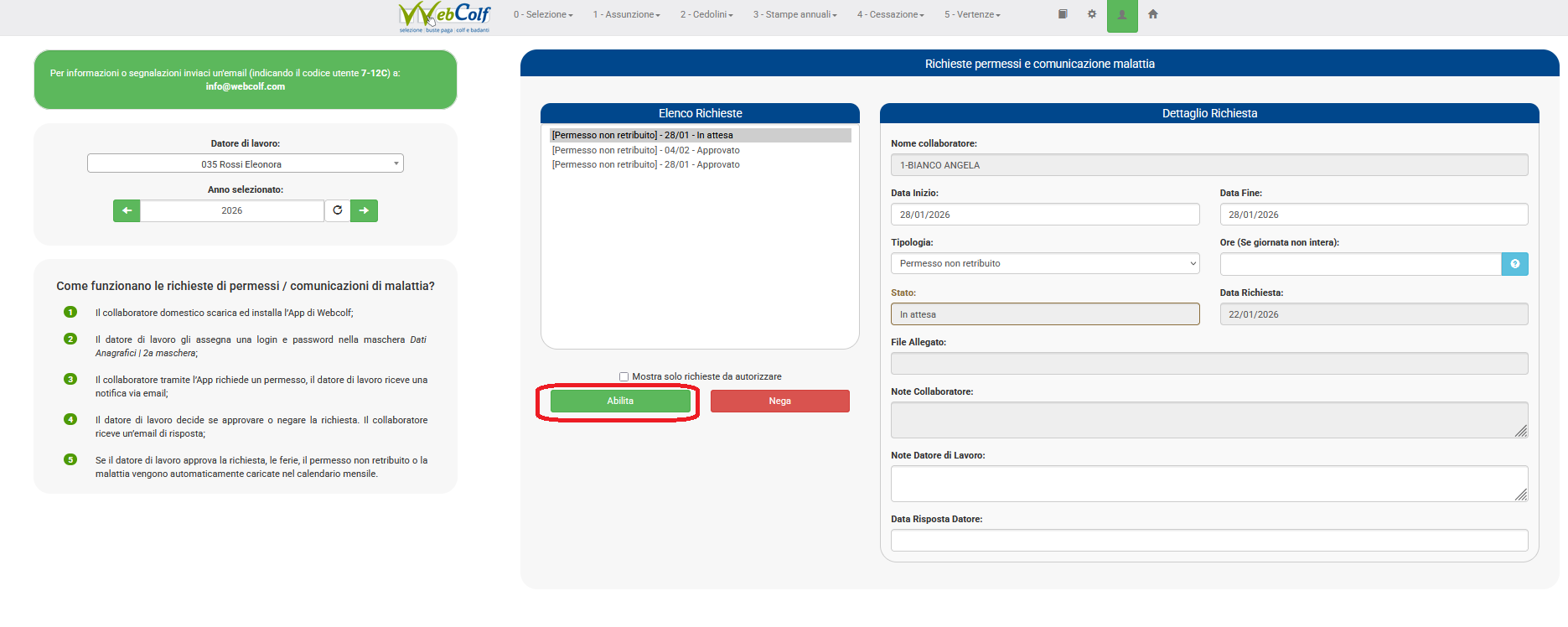
Selezionando ad esempio il tab abilita si aprirà un popup con un messaggio richiedente conferma dell'abilitazione richiesta, in caso il datore voglia proseguire indicherà 'si'' .
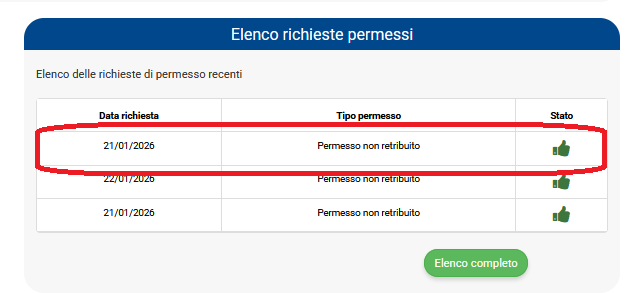
Verificato il successo della abilitazione se il datore si posiziona nuovamente in home page sotto 'elenco richieste permessi' il datore constaterà che la richiesta è andata a buon fine, il pollice verde sotto la dicitura 'stato' ne darà conferma. ( fig. 7 ).
A questo punto il collaboratore riceverà un'email di conferma che la richiesta è stata correttamente accettata ( o meno ) dal datore e l'iter è completato.
Si ricorda che in Cedolini | Inserimento mensile una volta autorizzata la richiesta verrà indicata per il giorno del permesso la causale corretta in modo automatico, in questo caso PNR ( permesso non retribuito ).