Sidebar

Contributi colf e badanti: come fare il pagoPA in inps online
CONTRIBUTI COLF E BADANTI: COME FARE IL PAGOPA IN INPS ONLINE
Ogni trimestre é necessario modificare l'avviso di pagamento del sito Inps in quanto l'Istituto propone avvisi di pagamento con ore standard, senza Cas.sa colf, senza aggiornamento di paga annuale e senza tener conto delle particolarità del trimestre in considerazione (straordinari, periodi di assenza, ecc..) dato che non le può conoscere.
Spieghiamo la procedura di elaborazione sia mediante un semplice video, sia passo-passo in modo testuale più sotto:
La procedura di elaborazione dell'avviso di pagamento é la seguente:
1. assicurarsi che tutti i cedolini del trimestre siano elaborati e definitivi controllando nel menù Cedolini | calcolo buste mensili;

2. Andare al menù Cedolini | Contributi: elaborazione pagopa in Inps online e selezionare in alto a sinistra datore, collaboratore e il trimestre interessato. Tale maschera è divisa a metà, a sinistra ci sono i risultati dei calcoli dei cedolini di Webcolf mentre a destra si accede al sito dell’Inps mediante una finestra integrata, per modificare il pagopa standard.
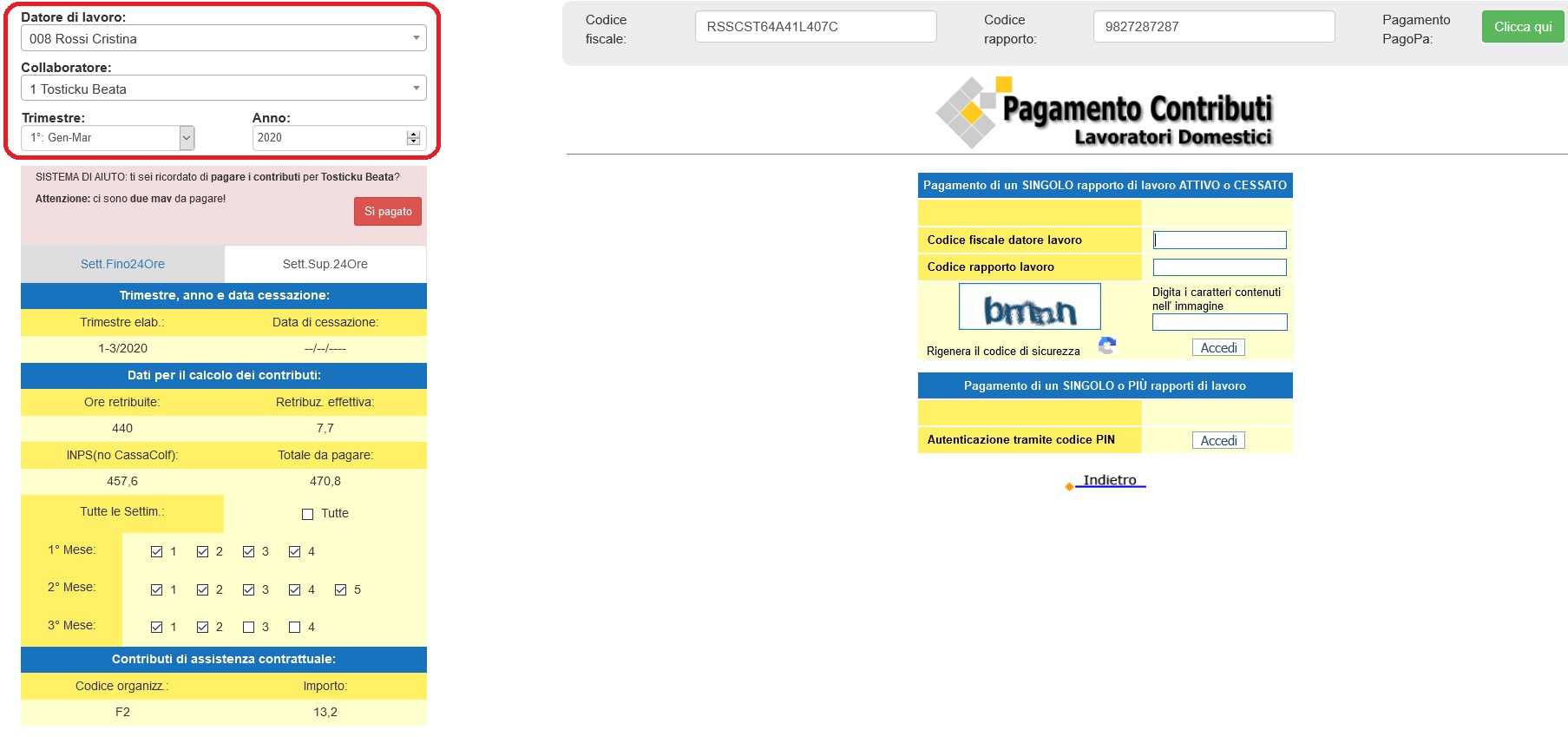
3. Entrare a destra sul sito dell'Inps (come vediamo sulla foto qui sopra) indicando il codice fiscale del datore di lavoro, il codice del rapporto di lavoro (che Webcolf propone in alto) e il codice di sicurezza (generato dall'Inps in tale momento) oppure, se poi si pagheranno i contributi direttamente online, entrare invece in Inps cliccando in alto il pulsante "clicca qui". In quest'ultimo caso si apre una seconda finestra del browser che porta al sito Inps, quindi l'utente lavora su due maschere come avviene in caso di assunzione. Se non si visualizza la finestra aggiuntiva il motivo è dovuto al fatto che si hanno i pop-up del browser bloccati quindi é necessario sbloccarli in alto o cambiare browser.

4. Cliccare poi su "Visualizza Modifica", controllando che il trimestre indicato sia quello in corso (altrimenti si finisce con pagare due volte lo stesso trimestre). Se si é in ritardo con il pagamento e a destra l'Inps propone già il trimestre successivo, cliccare in alto sulla linguetta "Calcolo contributi" e selezionare il trimestre corretto per poi procedere con l'elaborazione dell'avviso di pagamento.
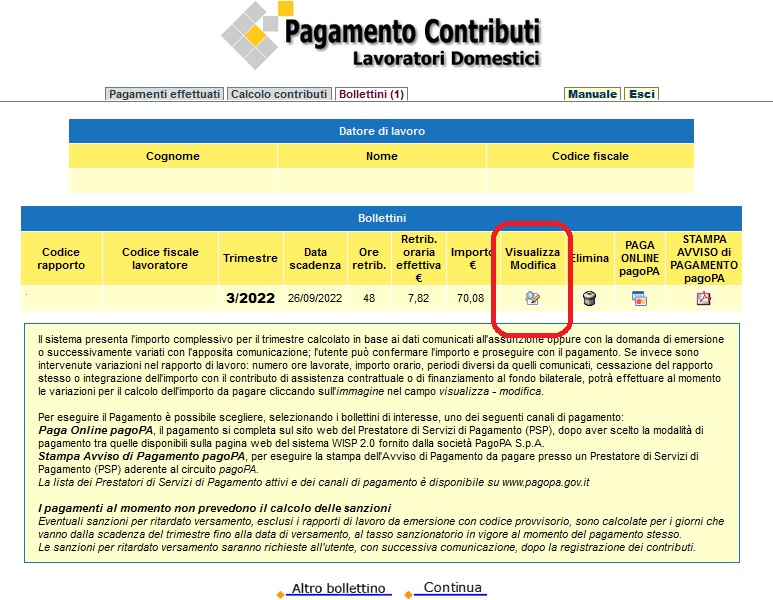
5. Una volta cliccata l’icona per modificare l'avviso di pagamento il datore dovrebbe copiare sul sito Inps a destra i dati indicati da Webcolf a sinistra. Si dovranno riportare le ore retribuite, la paga oraria effettiva (paga oraria totale + 8,33% di quota di 13esima e in caso di convivenza va aggiunta anche la quota vitto e alloggio oraria), il codice organizzazione per il pagamento dei contributi assistenziali e cioè F2 per la Cas.sa Colf.
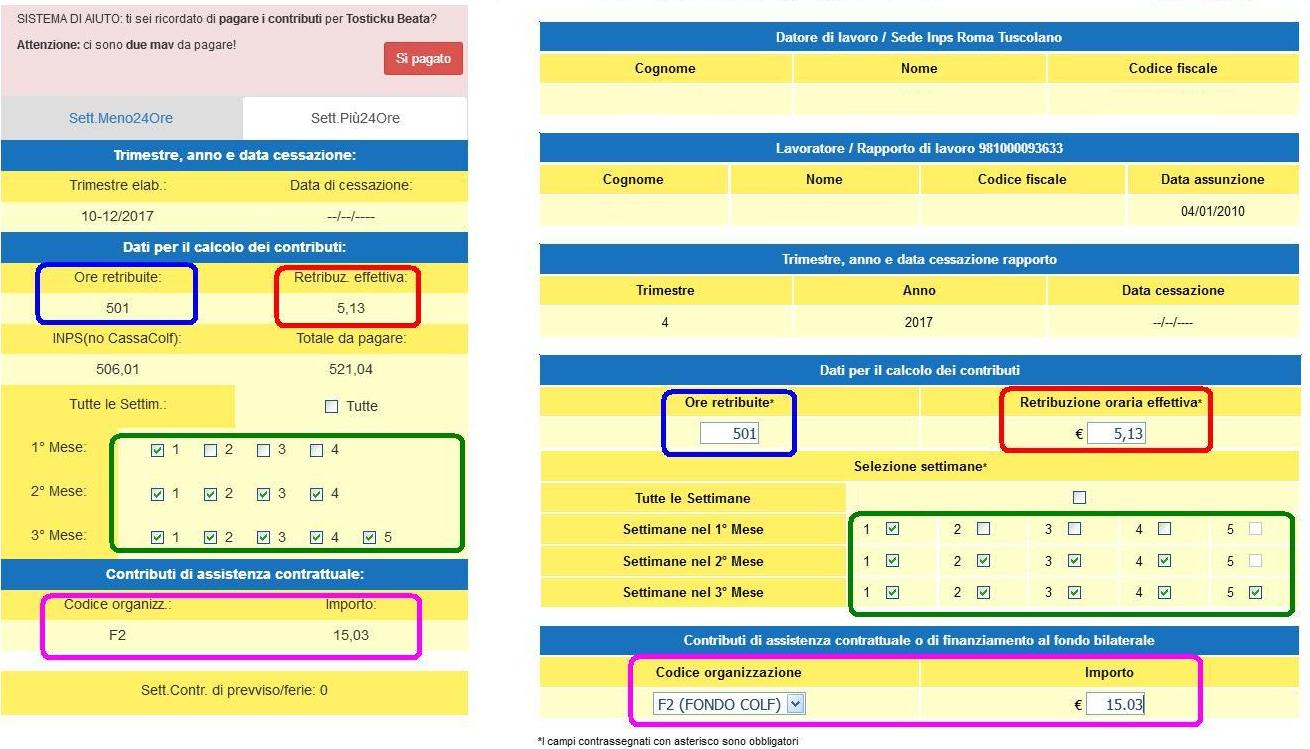
6. Una volta modificato l'avviso di pagamento cliccare su “Avanti” in basso.
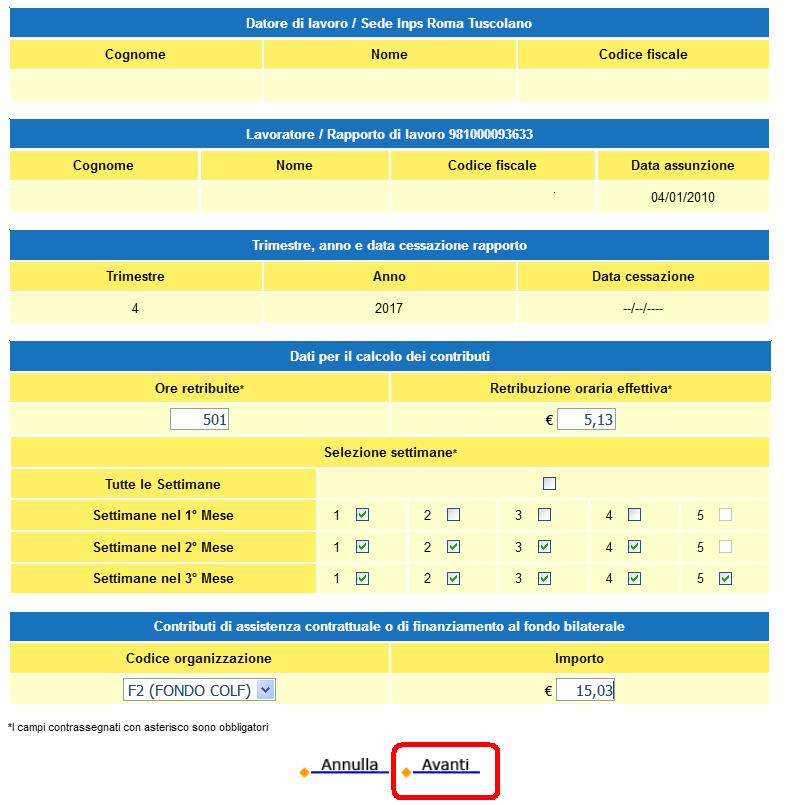
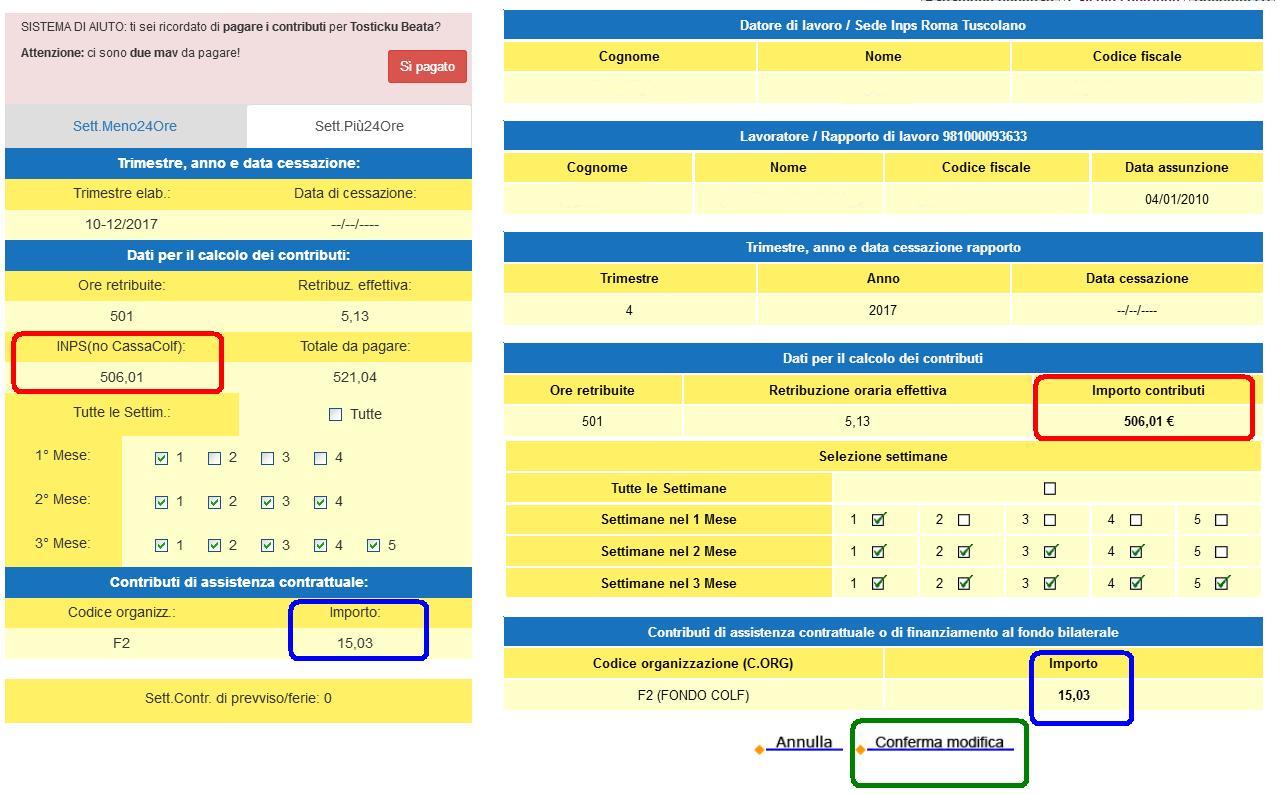
7. Fatto ciò compare un riepilogo di ciò che é stato elaborato, come da immagine qui sotto. In questo modo l’utente può verificare che l’importo totale dei contributi Inps a destra sia identico a quello calcolato sulla sinistra da Webcolf. La somma delle voci “Importo contributi” e “Importo Cassa Colf” indicato sulla destra nel sito Inps deve dare l’importo indicato a sinistra su Webcolf alla voce “Totale da pagare”. Se è tutto corretto cliccare in basso su “Conferma” mentre se non coincide contattare l’assistenza Webcolf.
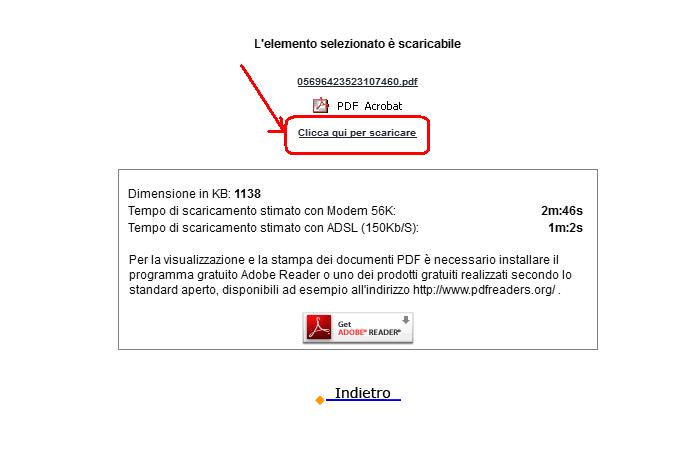
8. Confermato in basso poi è necessario stampare l'avviso cliccando sull'apposita icona pdf e poi sulla voce “clicca qui per scaricare”. Il file che viene scaricato poi si può salvare sul proprio pc o aprirlo e stamparlo.
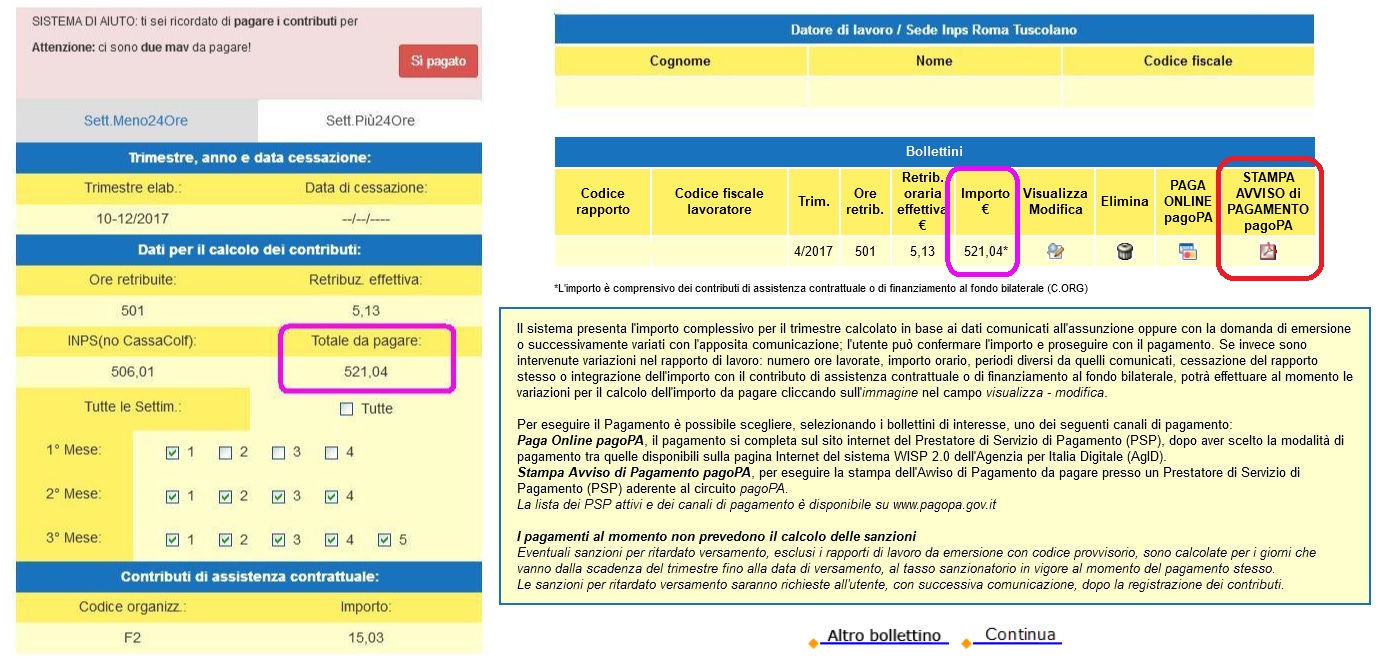
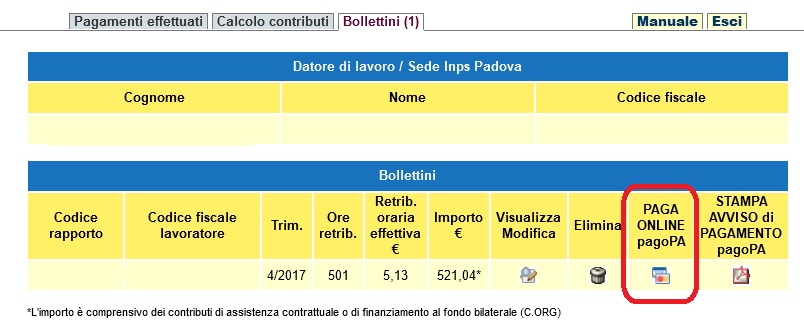
9. Nel caso invece si voglia effettuare il pagamento direttamente online basta cliccare sull’icona Paga immediato PagoPA, poi in basso su Continua.
10. Nella maschera successiva l’utente dovrà selezionare in basso la dicitura “Conferma e paga online” poi cliccare ok sull'avviso seguente.
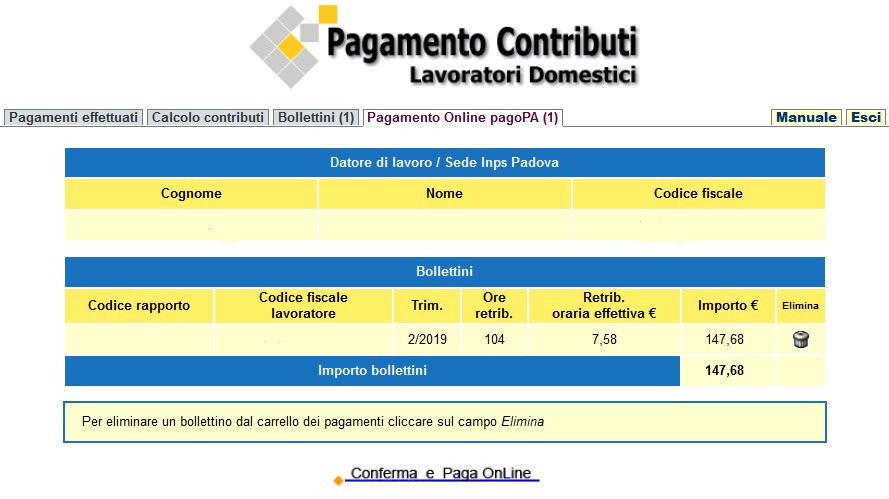
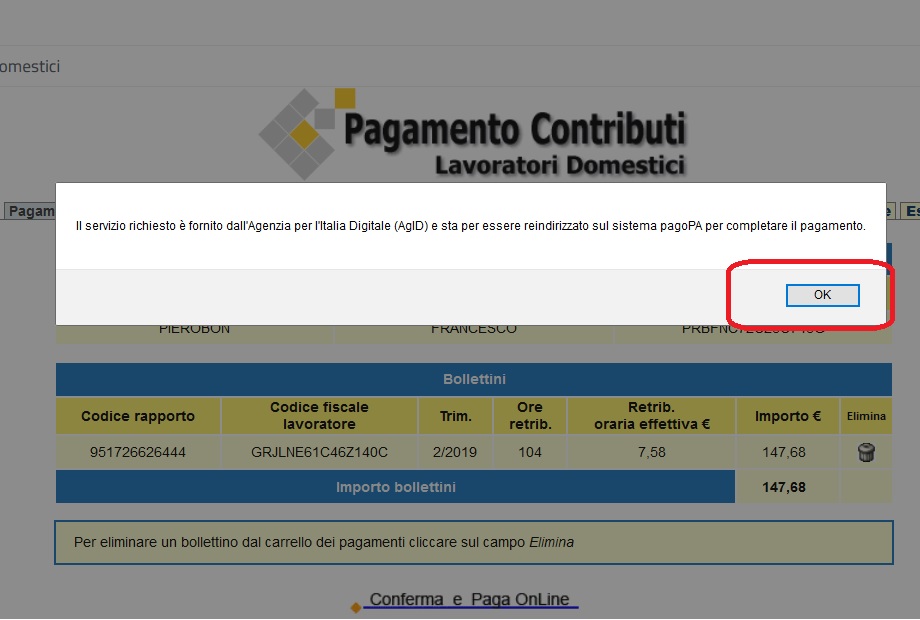
11. In seguito viene visualizzata la maschera sottostante e per procedere é necessario scegliere con che modalità si desidera entrare sul sistema di pagamento della pubblica amministrazione, se con SPID o con la propria mail.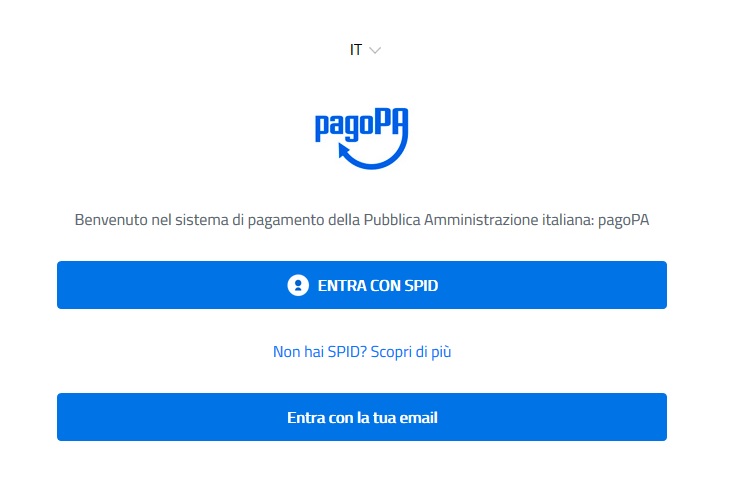
12. Se si sceglie di proseguire con le credenziali SPID poi é necessario scegliere il provider e si procederà al pagamento.
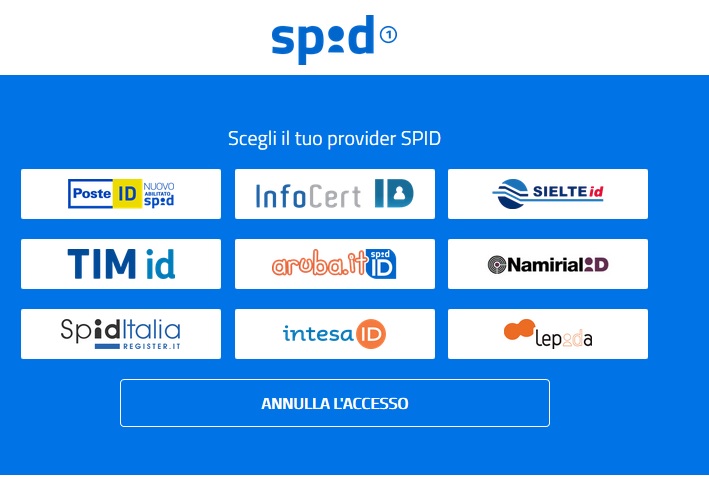
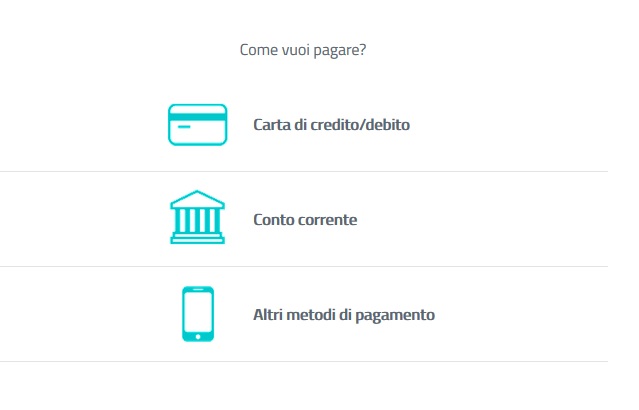
Se invece si entra con la propria mail invece si sceglie la modalità di pagamento, se con carta di credito, direttamente dal conto corrente o altri metodi.
CONTRIBUTI COLF E BADANTI: COME FARE IL PAGOPA IN INPS ONLINE PER SETTIMANE CON PIU' O MENO DI 24 ORE SETTIMANALI
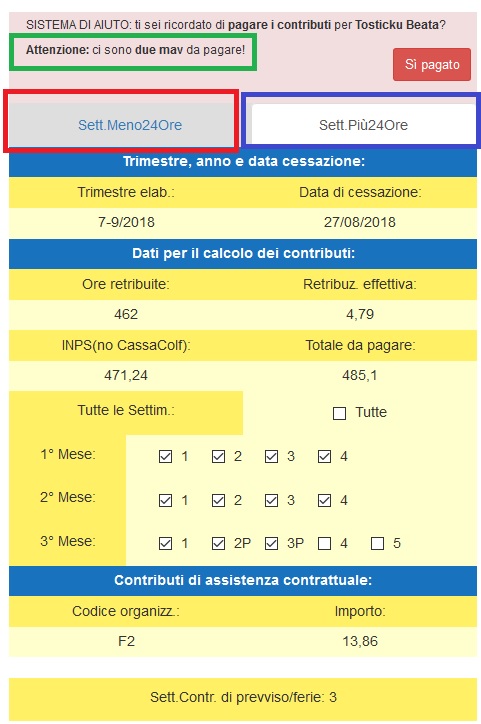
Dopo aver scaricato il primo avviso di pagamento l’utente dovrebbe controllare a sinistra della maschera, dove sono indicati i dati di Webcolf, se ci sono due avvisi da compilare, uno per le settimane con meno di 24 ore (Sett. Meno 24 ore) e uno per le settimane con più di 24 ore (Sett. Più 24 ore).
Perché si calcolano due avvisi in base alle ore retribuite settimanali?
L’Inps, nelle tabelle di calcolo dei contributi, specifica gli importi orari contributivi distinguendoli sulla base del fatto che nella settimana vi siano un numero di ore retribuite (h contributive) fino a 24 oppure più di 24 ore settimanali (da 25 in poi).
Nel primo caso l’importo dell’aliquota dipende dalla paga oraria effettiva (paga oraria totale + 8,33% di quota di 13esima e in caso di convivenza va aggiunta anche la quota vitto e alloggio oraria), mentre nel secondo caso l’aliquota è sempre fissa a prescindere dalla paga.
Trattandosi quindi di due calcoli differenti, con importi diversi, l’Inps chiede di elaborare due avvisi di pagamento distinti qualora nello stesso trimestre vi siano entrambi i tipi di settimane (fino a 24 ore e da 25 ore in su).
Nella parte sinistra della pagina, dove ci sono i calcoli di Webcolf dei contributi, ci possono essere quindi due linguette (in tal caso il programma dà anche un avviso all’utente in rosso come vediamo dalla foto): una con più e una con meno di 24 ore. Una volta elaborato un avviso di pagamento va controllato se c’è anche l’altra linguetta. Se c’è una sola linguetta allora c’è un solo un avviso da elaborare mentre se ci sono due linguette gli avvisi da elaborare sono due.
Nel caso di elaborazione di due avvisi di pagamento si dovrà rientrare a destra nel sito Inps oppure una volta stampato il primo bollettino cliccare su “Altro bollettino” in basso controllando sempre che si tratti del trimestre in corso e poi si può procedere con la modifica dell'avviso seguendo la stessa procedura prima spiegata.
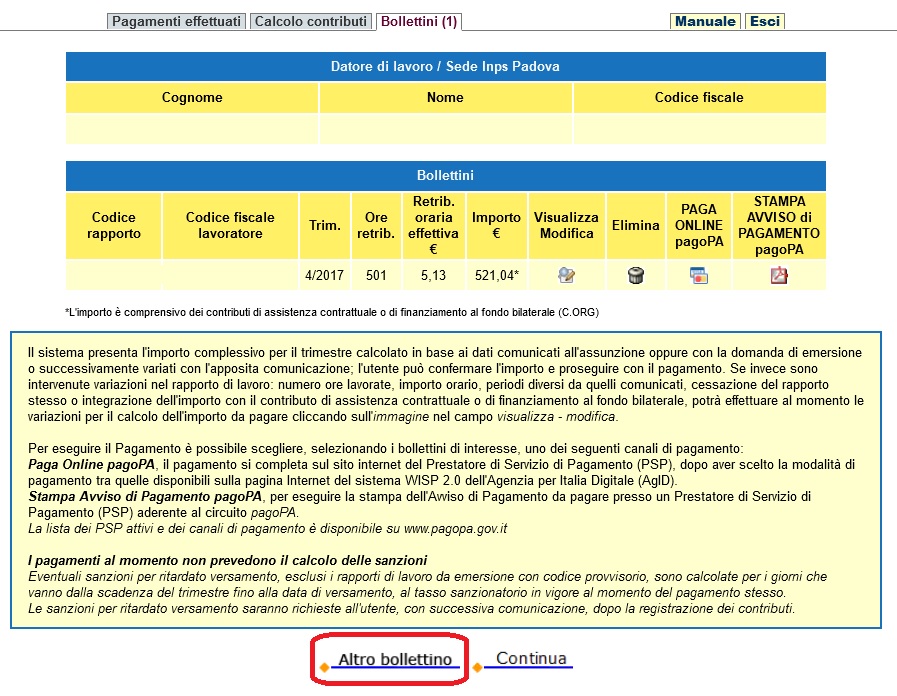
N.B.: ricordiamo che l’Inps non memorizza i dati modificati ma solo quelli pagati quindi se si esce dal sito Inps a destra si perdono le modifiche fatte e se per caso si è scordati di stampare o scaricare l'avviso di pagamento sarà necessario ripetere la procedura di modifica.
Novità: richiesta di permessi e comunicazioni malattia da parte del collaboratore
Si avvisano gli utenti che in Webcolf è da ora attiva la possibilità per i collaboratori domestici di inviare la richiesta di permessi e di comunicare al proprio datore di lavoro la malattia allegando eventualmente anche il certificato medico ed eventuale documentazione.
Come funzionano le richieste di permessi e comunicazioni di malattia.
Il passaggio preliminare ad ogni operazione consiste nel richiedere al proprio collaboratore/trice di scaricare dal proprio AppStore l'app di Webcolf e di installarla.
Il datore di lavoro a questo punto dovrà assegnare al collaboratore login e password posizionandosi in Assunzione | Inserimento collaboratore | dati anagrafici, dati anagrafici 2, attribuendo le credenziali e posizionandosi sul tab verde 'invia credenziali'.
Cosa deve fare il collaboratore
Il collaboratore, in possesso delle credenziali, potrà effettuare l'accesso trovandosi di fronte alla schermata che si allega di seguto ( fig.1 ).
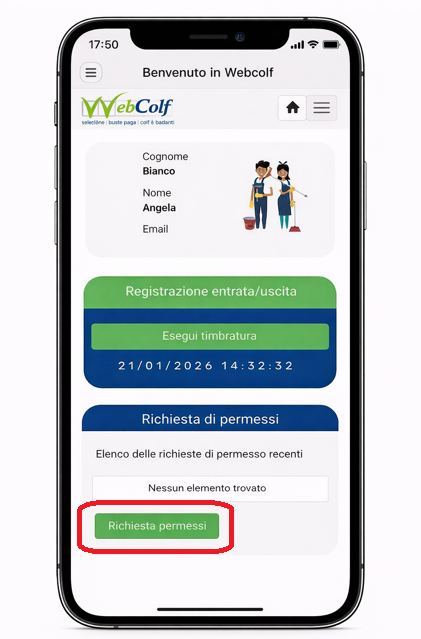
Il collaboratore dovrà quindi posizionarsi sul tab verde 'Richiesta permessi'.
Il programma proporrà ora la sezione dedicata alla richiesta permessi e comunicazione di malattia ( fig. 2 ).
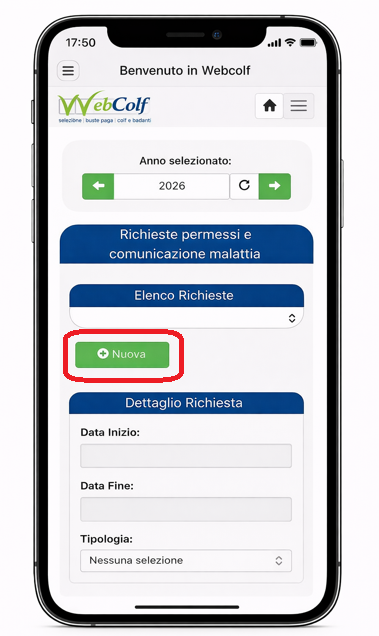
Il collaboratore cliccherà il tab verde '+ nuova' e inserirà i dati richiesti nella sezione 'dettaglio richiesta' avendo cura di indicare la data di inizio e di fine del periodo ( giornate di permessi o periodo di malattia ) o solo la data di inizio se la richiesta/comunicazione riguarda una sola giornata ( fig. 3 ).
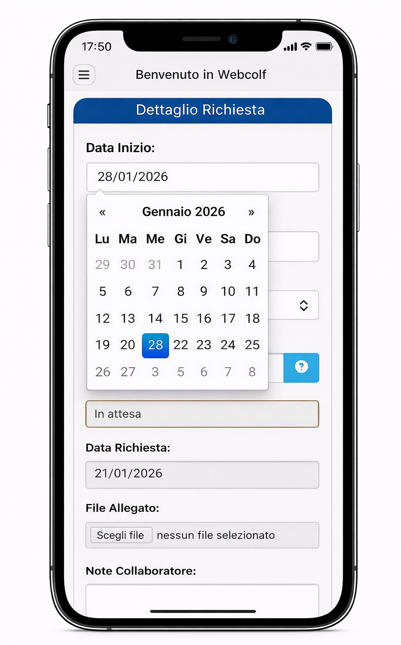
Indicare quindi la tipologia di richiesta dall'apposito menu a tendina ( ferie - permesso non retribuito - malattia ), allegare eventuale documentazione ( certificato di malattia ad esempio o gisutificativo medico ), ed inserire nel campo apposito eventuali note ( Es: permesso per visita medica del figlio ) ( fig. 4 ).
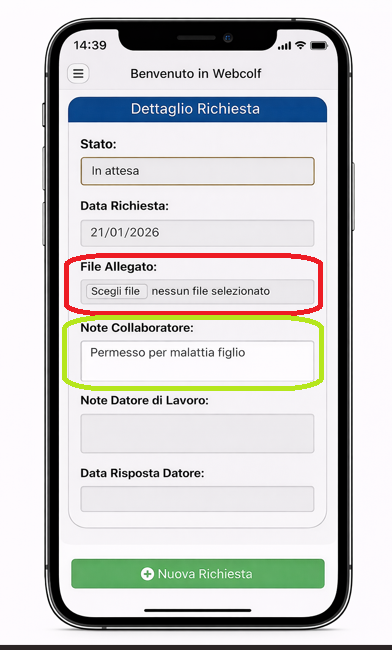
La sezione è stata compilata e la richiesta può essere inviata, basterà cliccare sul tab 'memorizza' e successivamente 'invia' in basso!
Cosa deve fare il datore
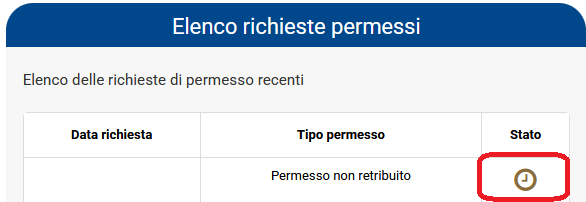
Una volta che il collaboratore avrà inviato la propria richiesta, il datore riceverà un'email di richiesta e troverà nell'home page del programma il widget 'Elenco richieste permessi' all'interno del quale sarà possibile consultare l'elenco delle richieste di permessi recenti, in ordine dall'ultima richiesta a quelle precedenti.
Come si vede nella figura a seguire, nella riga di ciascuna richiesta viene evidenziata prima la data di richiesta del permesso, poi la tipologia di richiesta ( ferie - permesso non retribuito - malattia ) e lo stato della richiesta che in questo momento ( non ancora approvato ) sarà evidenziato da un orologio di colore arancione. ( fig. 5 )
Occorrerà che il datore si posizioni ora a partire dal menu Cedolini in 'Gestione richieste ferie o permessi'.
Al datore verrà quindi proposto a sinistra della schermata l'elenco delle richieste di permessi ( sempre in ordine dal più recente a quello più datato ) e a destra il dettaglio della richiesta dove potrà consultare la tipologia di permesso richiesto, la data o il periodo riguardante la richiesta ( vengono evidenziate la data di inizio e la data di fine ), il file eventualmente allegato e le note del collaboratore ove fossero state inserite.
Anche il datore ha la possibilità di inserire delle note e di indicare la data di risposta, negli ultimi due campi editabili in basso.
Il datore è pronto per accettare la richiesta o in alternativa di negarla mediante i rispettivi tab 'abilita' in verde e 'nega' in rosso a sinistra dello schermo sotto l'elenco delle richieste. ( fig. 6 ).
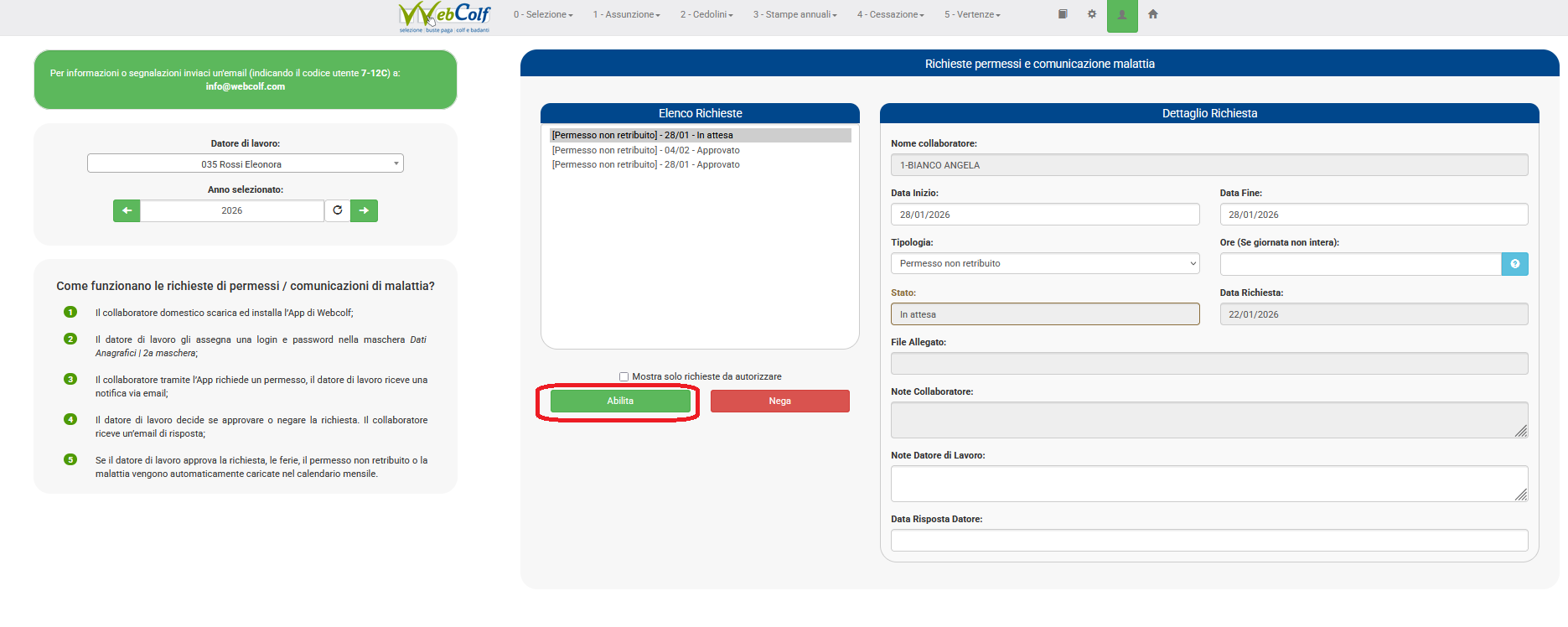
Selezionando ad esempio il tab abilita si aprirà un popup con un messaggio richiedente conferma dell'abilitazione richiesta, in caso il datore voglia proseguire indicherà 'si'' .
Verificato il successo della abilitazione se il datore si posiziona nuovamente in home page sotto 'elenco richieste permessi' il datore constaterà che la richiesta è andata a buon fine, il pollice verde sotto la dicitura 'stato' ne darà conferma. ( fig. 7 ).
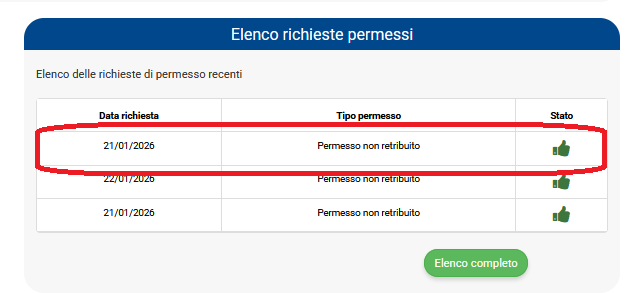
A questo punto il collaboratore riceverà un'email di conferma che la richiesta è stata correttamente accettata ( o meno ) dal datore e l'iter è completato.
Si ricorda che in Cedolini | Inserimento mensile una volta autorizzata la richiesta verrà indicata per il giorno del permesso la causale corretta in modo automatico, in questo caso PNR ( permesso non retribuito ).
Come gestire le timbrature di colf e badanti
Webcolf offre la possibilità (gratis) di gestire le timbrature per colf e badanti mediante l'App Webcolf.
Di seguito come configurare il programma:
1. L'operazione preliminare a tutti i passaggi consiste nell'assegnazione delle credenziali al proprio collaboratore domestico. A partire dal menu Assunzione | Inserimento collaboratore | App e gestione delle timbrature è necessario compilare i due campi login e password ricordandosi sempre di memorizzare mediate il tab in alto ( fig. 1 ).
1.
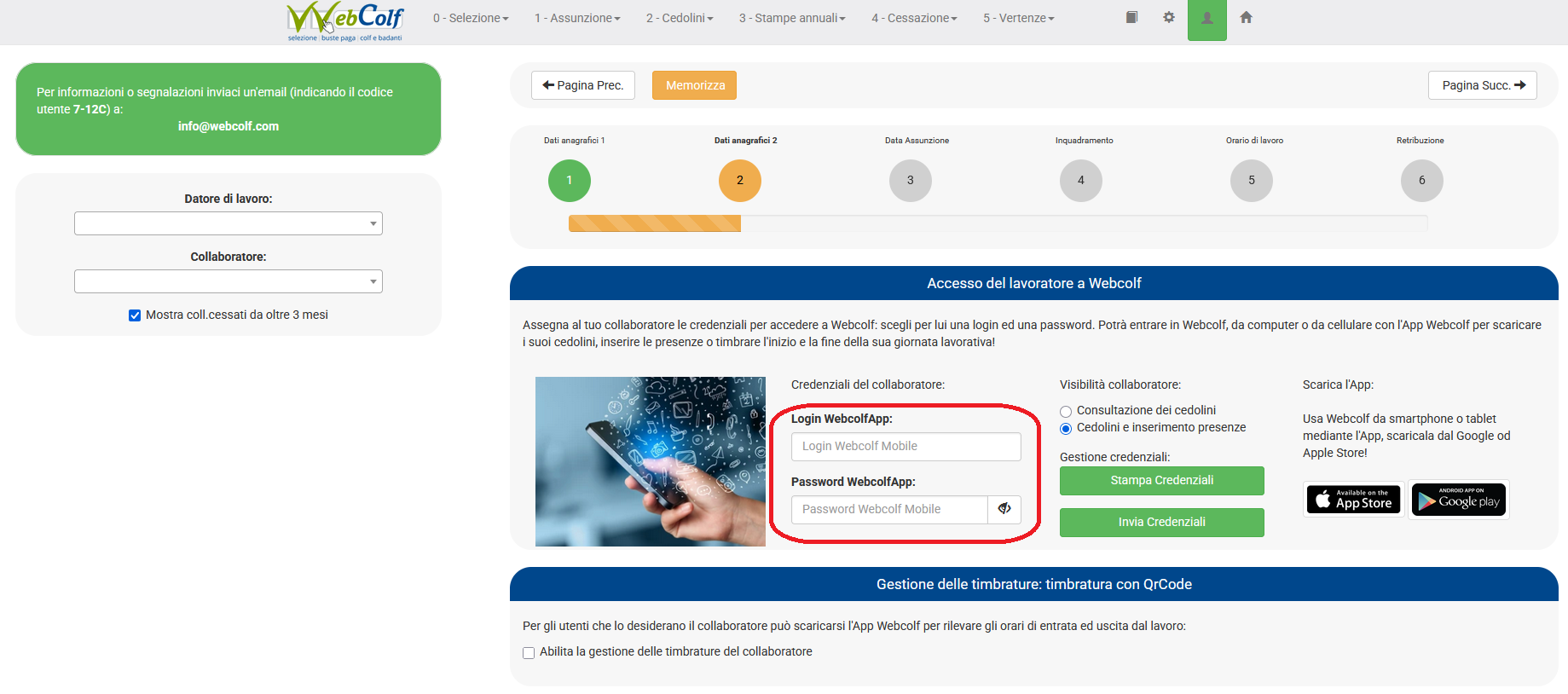
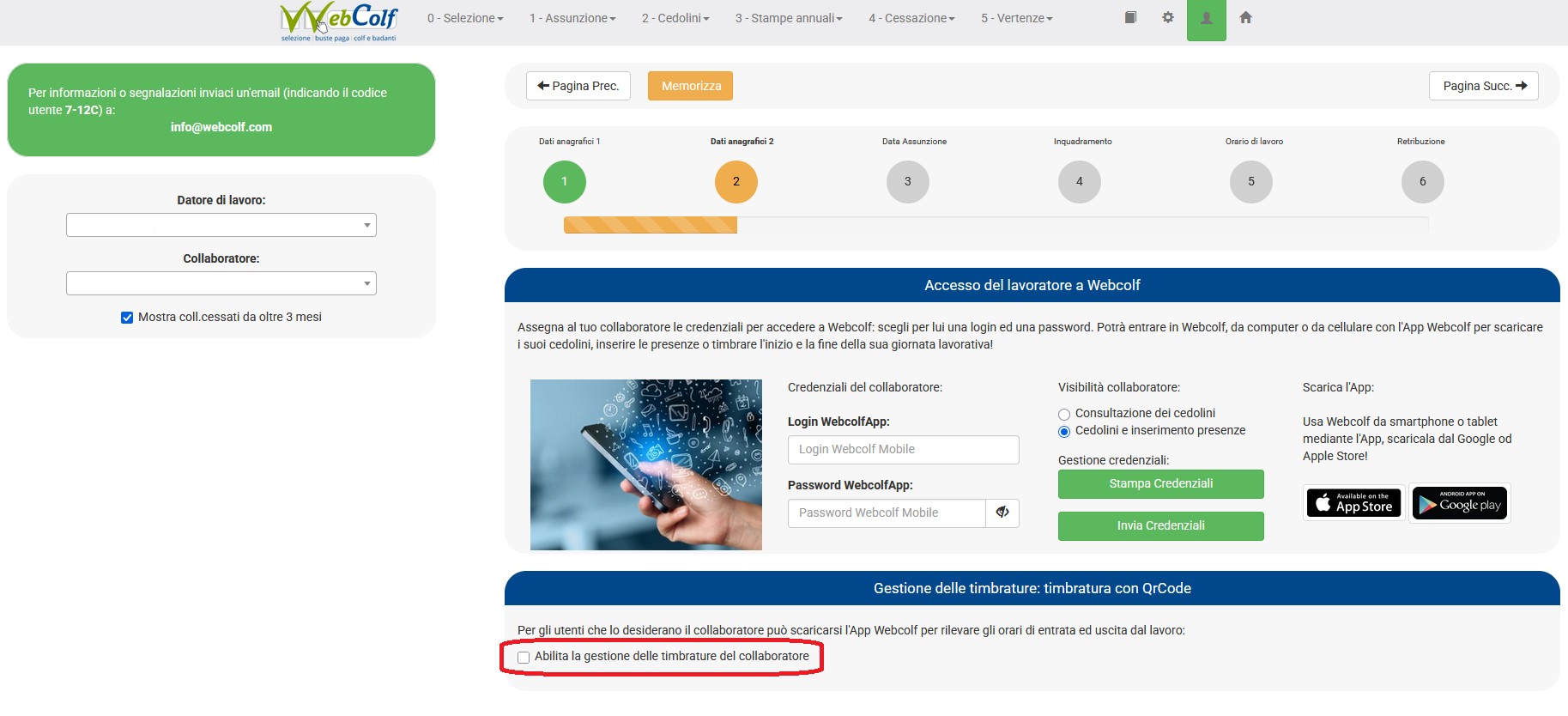
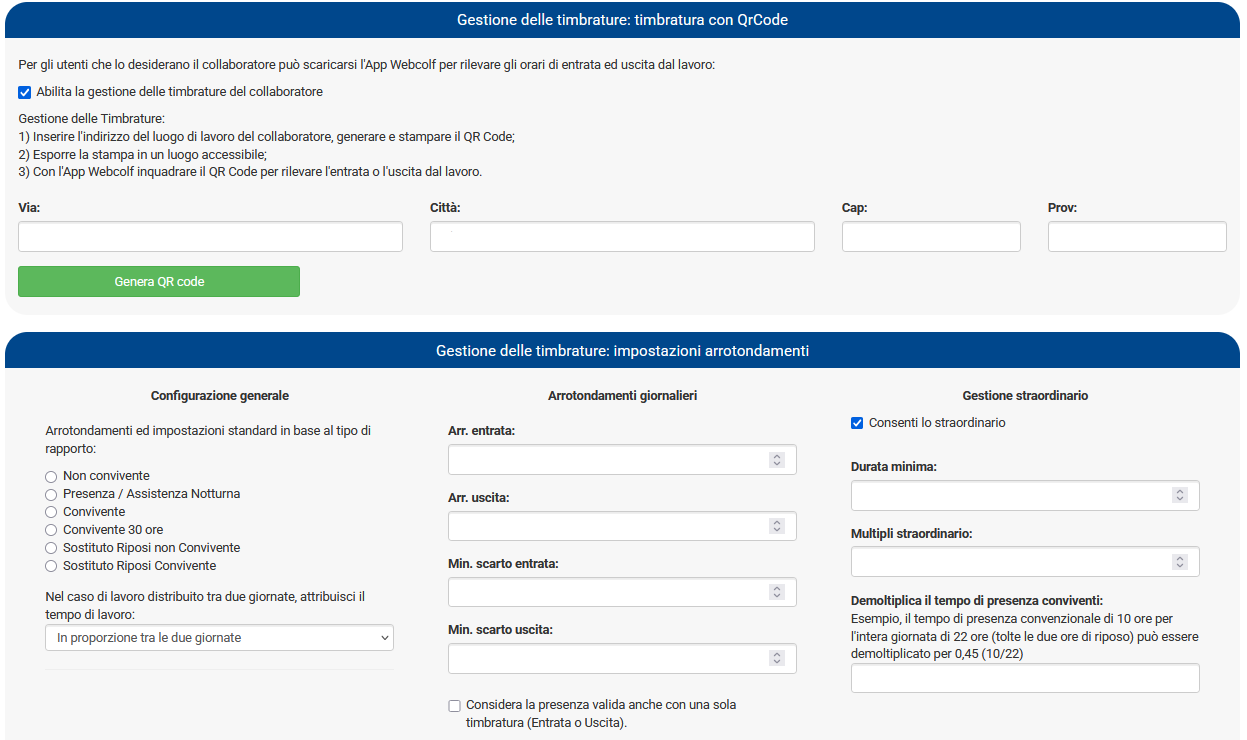
2. Il passaggio successivo consiste nell' apporre il flag all'opzione 'abilita le timbrature' sempre all'interno della stessa schermata, comparirano quindi due nuove sezioni nella finestra ( fig. 2; fig. 3 ):
a) Luogo di lavoro
Viene indicato l'indirizzo del luogo di lavoro che, se già inserito all'interno del programma in Assunzione | Inserimento collaboratore | dati anagrafici, apparirà in modo automatico. Alternativamente il datore può indicarlo e poi stampare il QrCode che verrà generato, che dovrà esere esposto sul luogo di lavoro ( magari affisso all'ingresso dell'abitazione ). In alternativa al QrCode il collaboratore potrà timbrare utilizzando il posizionamento GPS, si tratta di una doppia modalità che le parti possono liberamente decidere di adottare alternativamente.
b) Gestione delle timbrature
Si tratta della gestione delle configurazioni degli arrotondamenti dei minuti di scarto e della possibilità di gestire lo straordinario e la durata minima dello stesso.
Occorre innanzitutto che il datore indichi a destra la tipologia contrattuale tra cui:
- non convivente;
- presenza / assistenza notturna;
- convivente;
- convivente 30 ore;
- sostituto riposi non convivente;
- sostituto riposi convivente;
Selezionando il tipo di rapporto Webcolf propone le impstazioni di arrotondamenti e straordinario sulla base del contratto scelto lasciando all'utente la possibilità di inserire delle modifiche rispetto allo standard.
Si ricorda sempre di memorizzare quanto impostato mediante il tab in alto.
2.
3.
3. Il datore dovrebbe quindi posizionarsi nel menu Assunzione | Timbrature e stampare la lettera informativa relativa le timbrature al fine di informare il collaboratore della raccolta dei dati. Si precisa che si tratta di un'informativa e non di una lettera autorizzativa in quanto il sistema di rilevazione delle presenze in generale non necessita di autorizzazione ( fig. 4 ).
4.
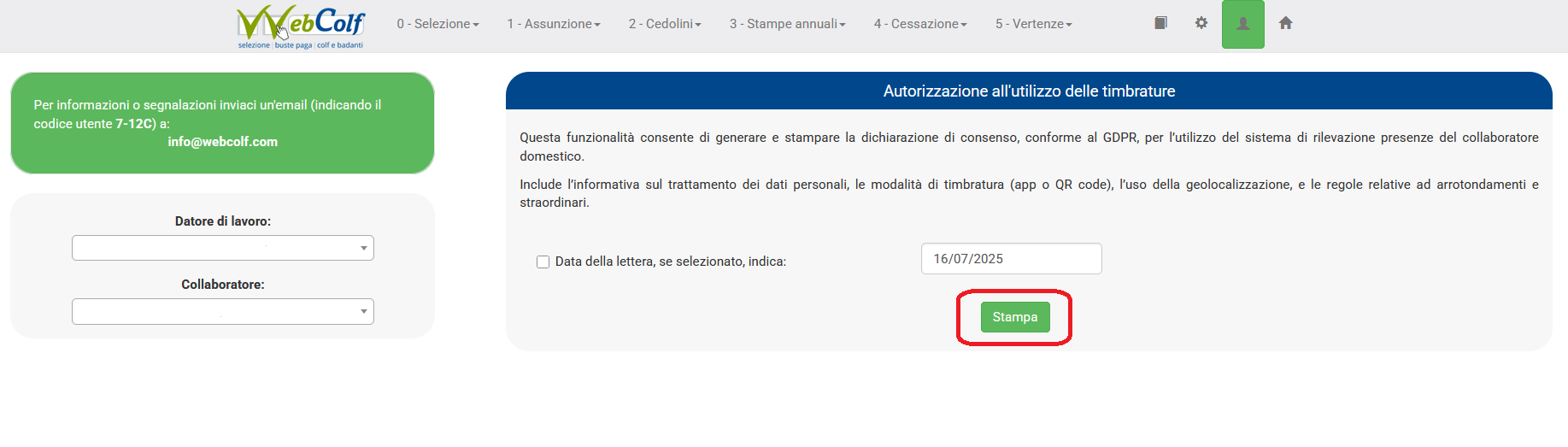
Inoltre al datore di lavoro domestico non si applicano le previsioni dell'art. 4 della L. 300 / 1970 ( impianti audiovisivi ). La lettera consiste semplicemente in un avviso/informativa di rilevazione delle entrate e delle uscite dal luogo di lavoro mediante l'app del collaboratore riguardante le conservazione dei dati e i diritti alla cancellazione.
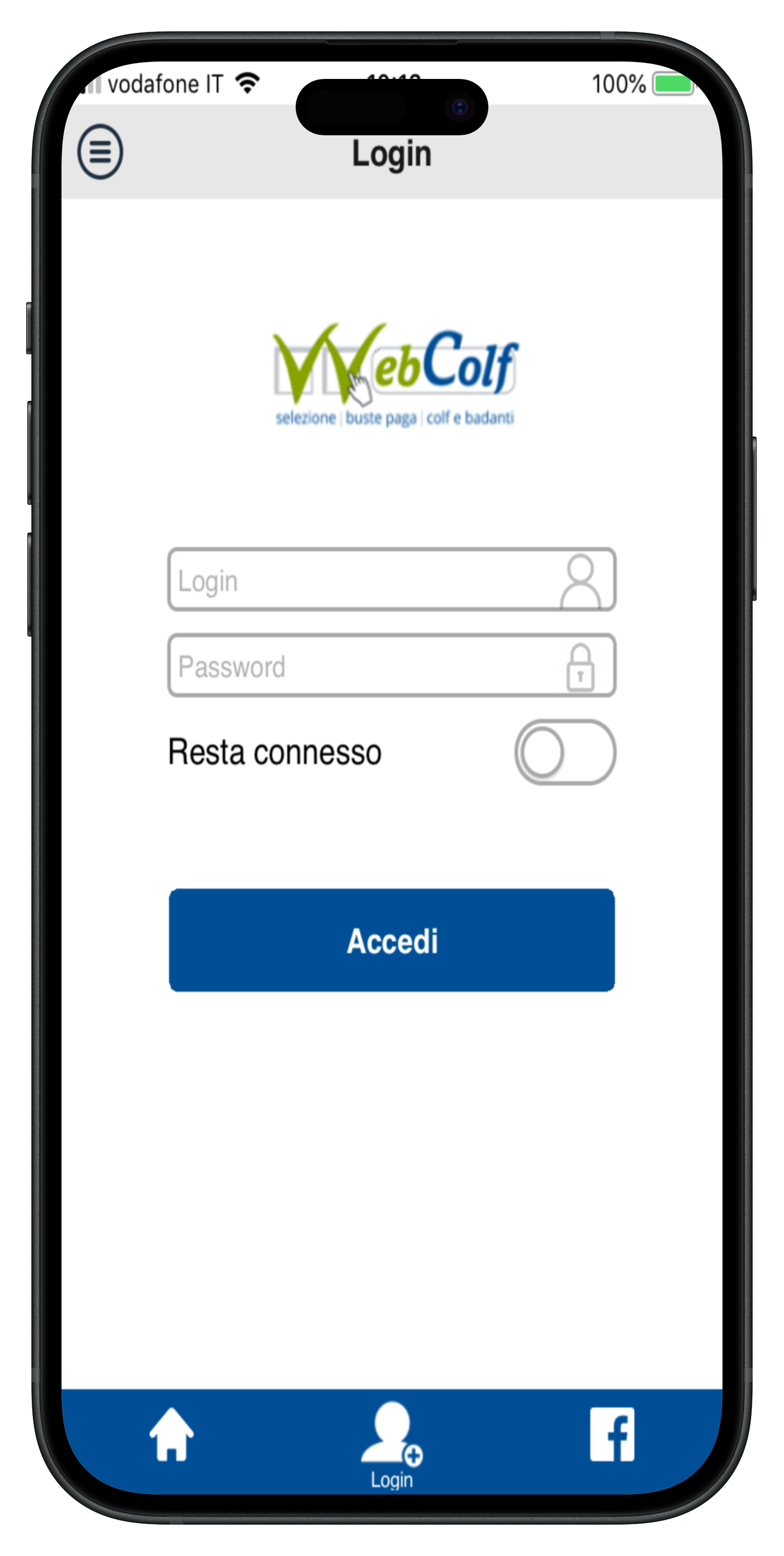
4. Il collaboratore a questo punto, se non l'ha già fatto, dovrebbe scaricare l'app di Webcolf, inserire le credenziali assegnate dal datore ( come specificato sopra al punto 1 ) e fare un primo accesso con login e password, meglio se memorizzando le credenziali (in questo modo il sistema sincronizza in automatico le timbrature di entrata e di uscita una volta effettuate) ( fig. 5 ).
5.
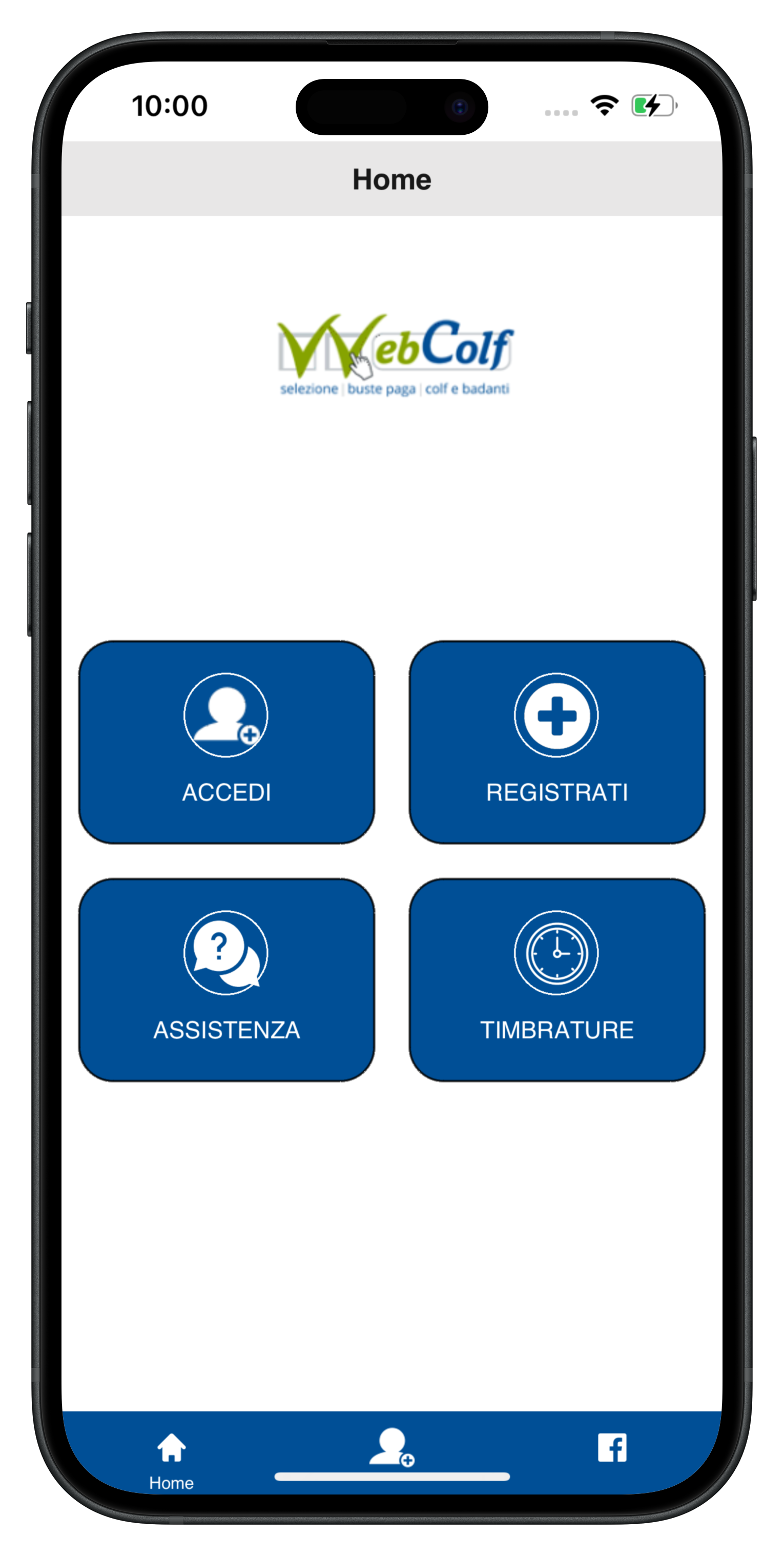
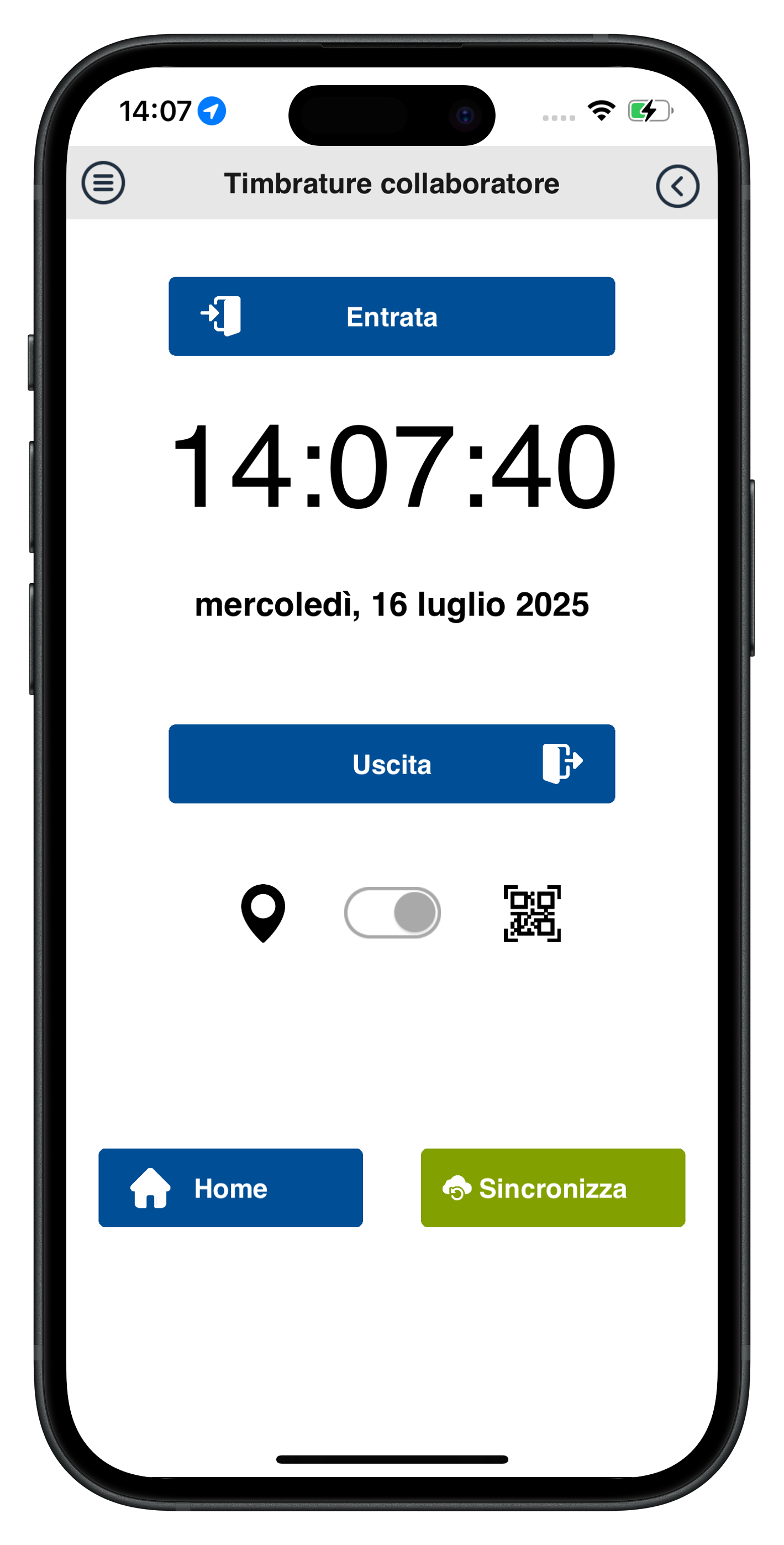
I passaggi iniziali sono a questo punto terminati e il collaboratore può quindi iniziare ad effettuare la rilevazione delle entrate e delle uscite dal lavoro mediante l'App, selezionando il bottone "Timbrature" che compare anche subito all'apertura, decidendo se preferisce utilizzare il QRCode o il posizionamento mediante GPS e poi premendo il bottone "entrata" o "uscita" ( fig. 6 ; fig. 7; fig. 8 ).
6.
7.
8.
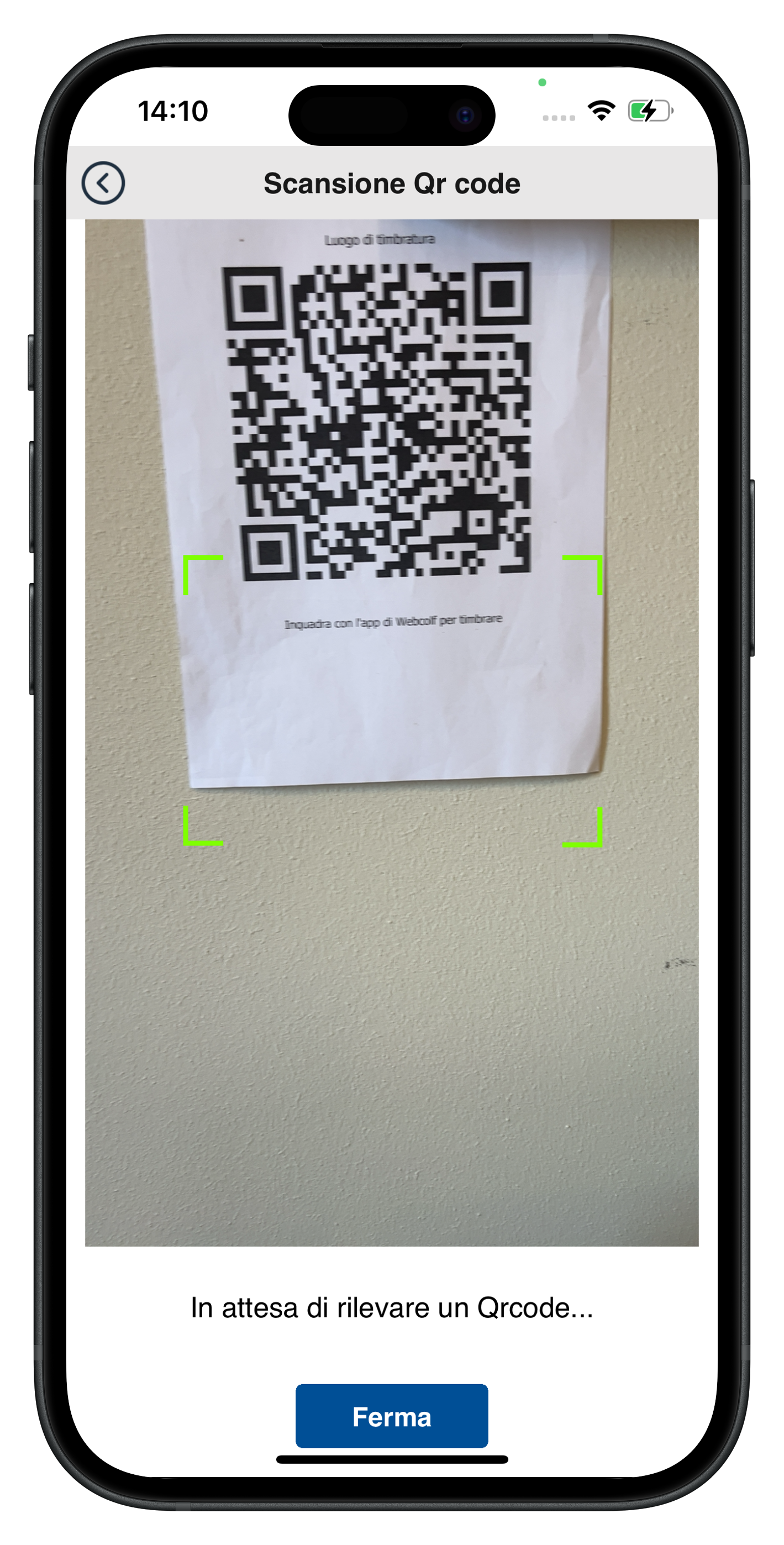
L'app da riscontro dell'avvenuta, corretta, timbratura.
5. I dati dell'app vengono inviati ai server Webcolf mediante l'accesso fatto in precedenza. Se la posizione della timbratura coincide con il posto di lavoro viene registrata l'entrata o l'uscita ma, se diversamente, la geolocalizzazione viene evidenziata come anomala, di modo da consentire al datore di lavoro di convalidare comunque l'entrata o l'uscita in un secondo momento.
6. Il datore di lavoro, collegandosi in Webcolf, è già in grado di verificare e constatare le timbrature effettuate posizionandosi in Cedolini | Gestione Timbrature | Riepilogo orari di entrata o uscita".
E' anche possibile consultare i movimenti giorno per giorno nella maschera 'Cartellino mensile': cliccando nel giorno di interesse del calendario, sulla parte sinistra dello schermo sono visibili gli orari di entrata e di uscita della giornata specifica.
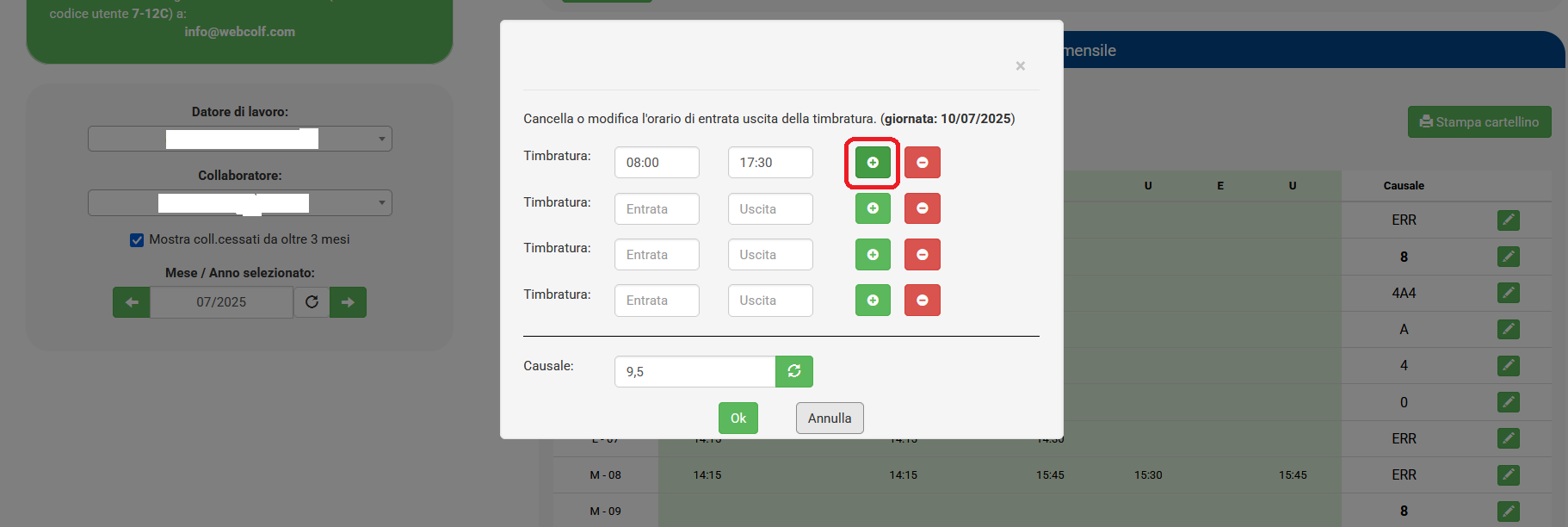
Le timbrature possono essere modificate dal datore di lavoro che ha la possibilità di intervenire ( come specificato sopra ) direttamente sugli arrotondamenti automatici proposti dal programma ( fig. 9 e 10 ) cliccando sulle matitine verdi.
9.
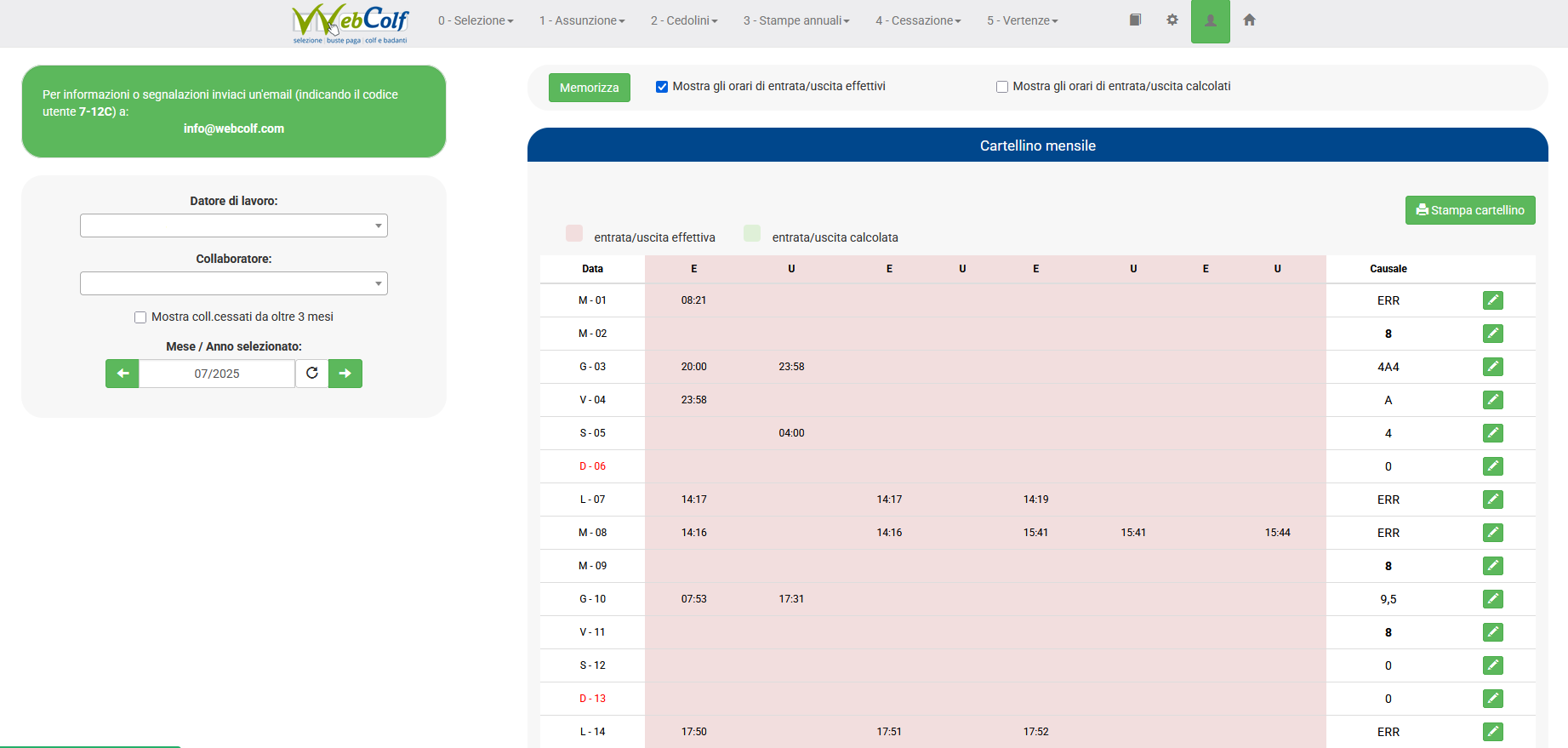
Per aggiungere eventuali timbrature per il giorno di interesse è sufficiente cliccare sul simbolo + ( o viceversa - ) , ricordandosi sempre di salvare, a questo punto tutte le variazioni manuali verranno quindi segnalate all'utente con il carattere grassetto ( fig. 10 ).
10.
Nel caso in cui da calendario per qualche giornata compaia la voce 'error' significa che è presente un'unica timbratura ( di sola entrata o uscita ).
7. L'inserimento nel calendario mensile rimane comunque sempre possibile e il datore di lavoro può decidere di non considerare le timbrature ed inserire un orario diverso.
Nei giorni di assenza vanno inserite, come al solito, le motivazioni giustificative come le ferie, la malattia, i permessi ecc.
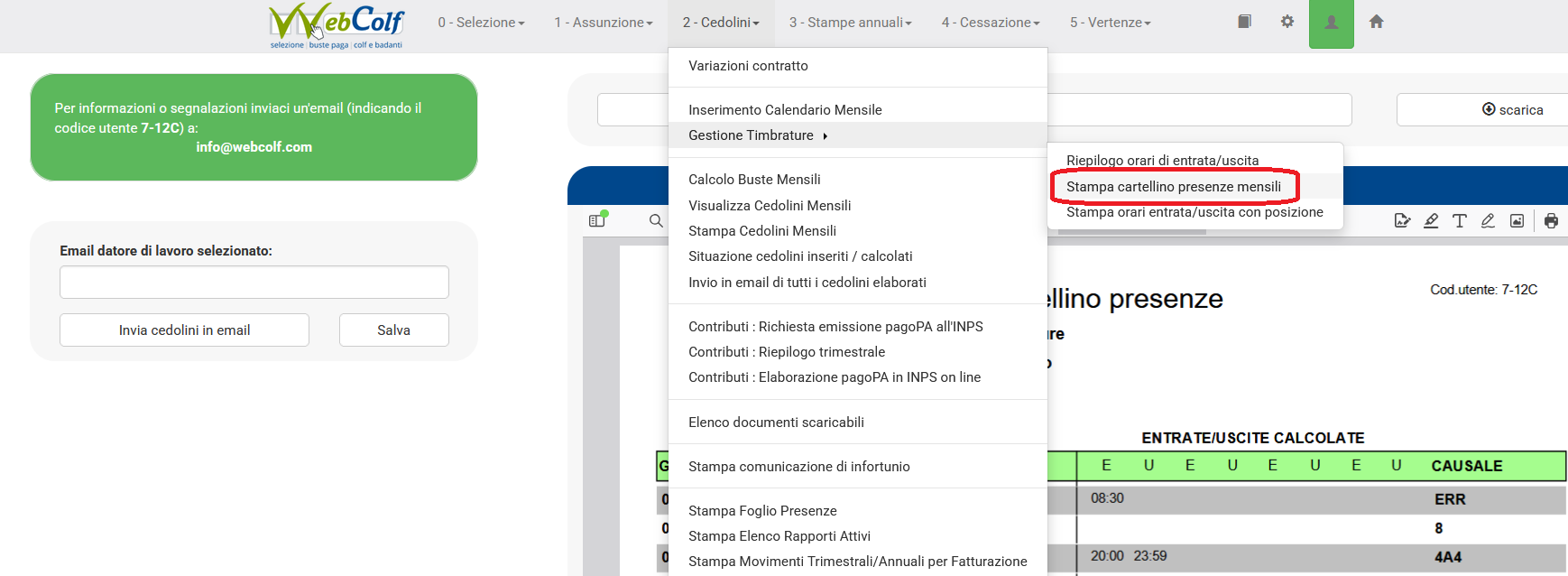
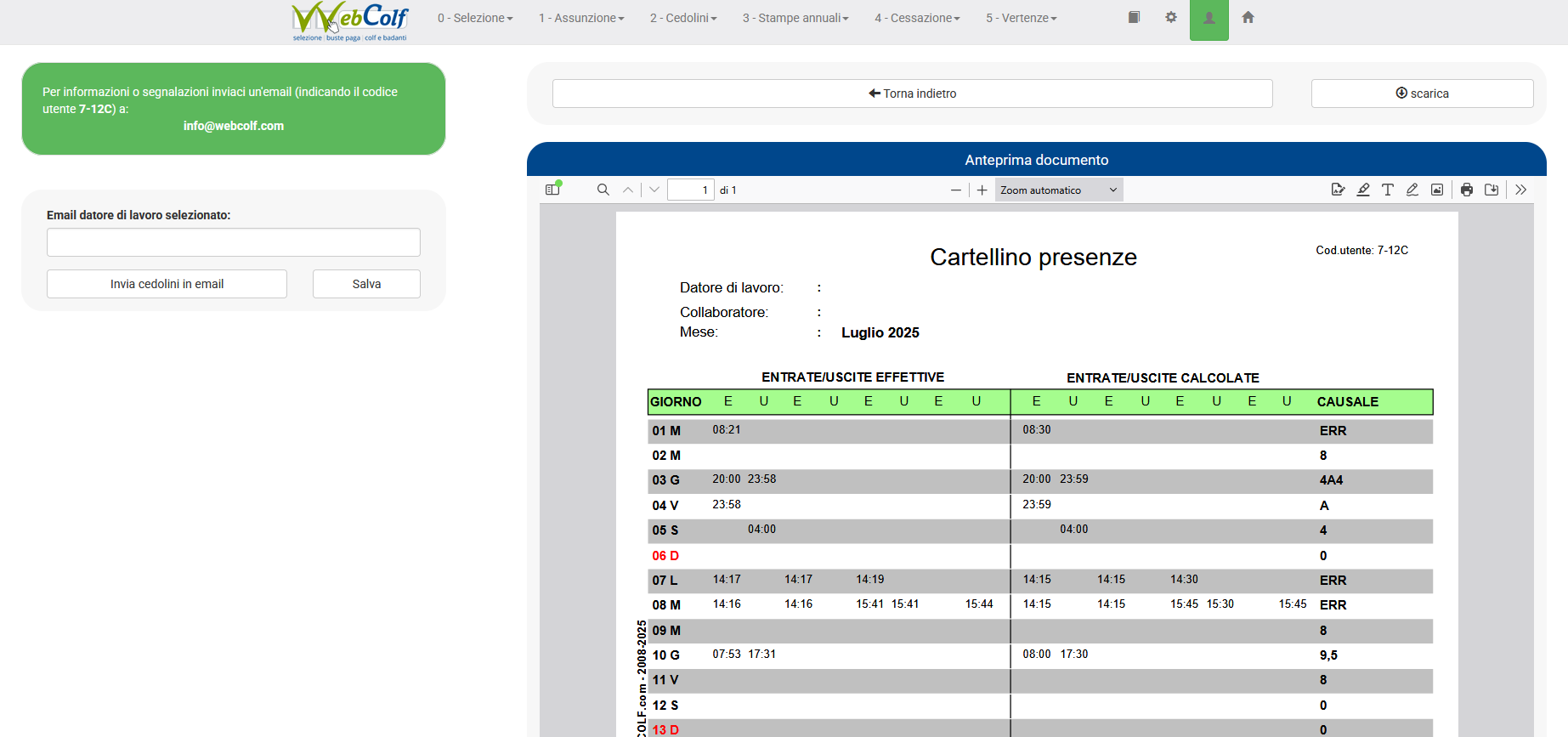
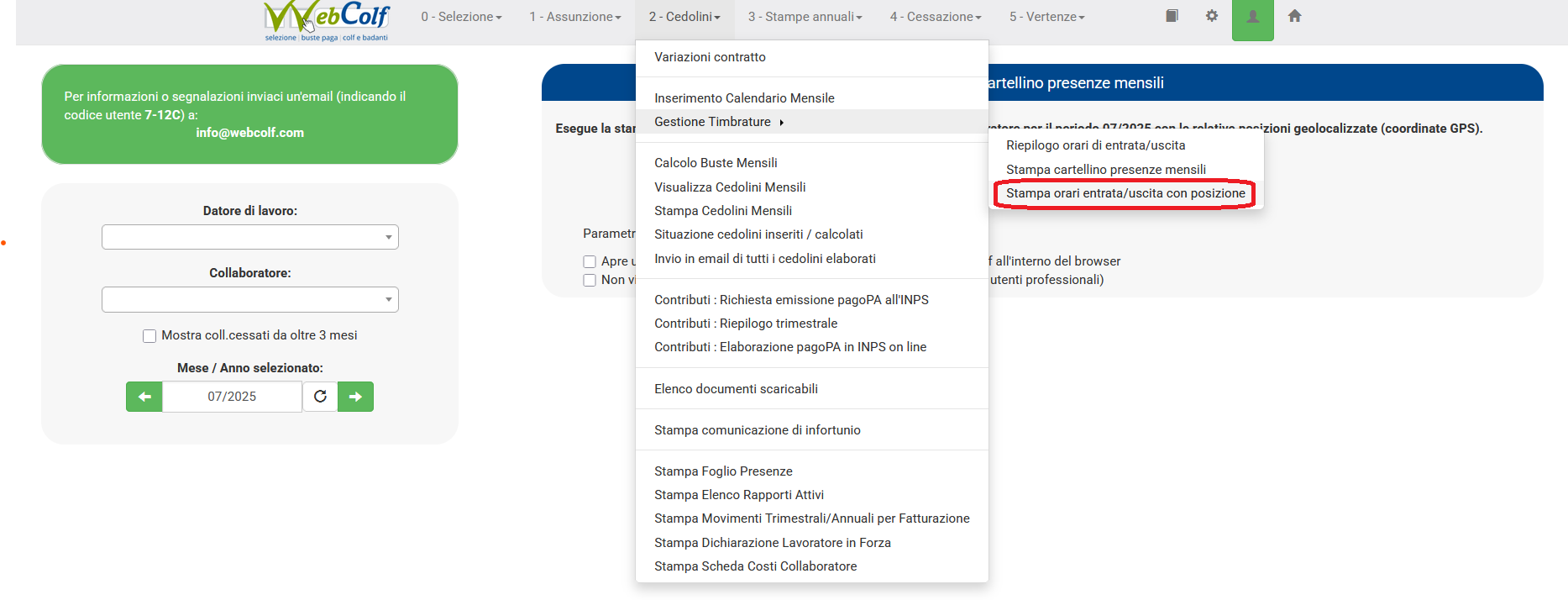
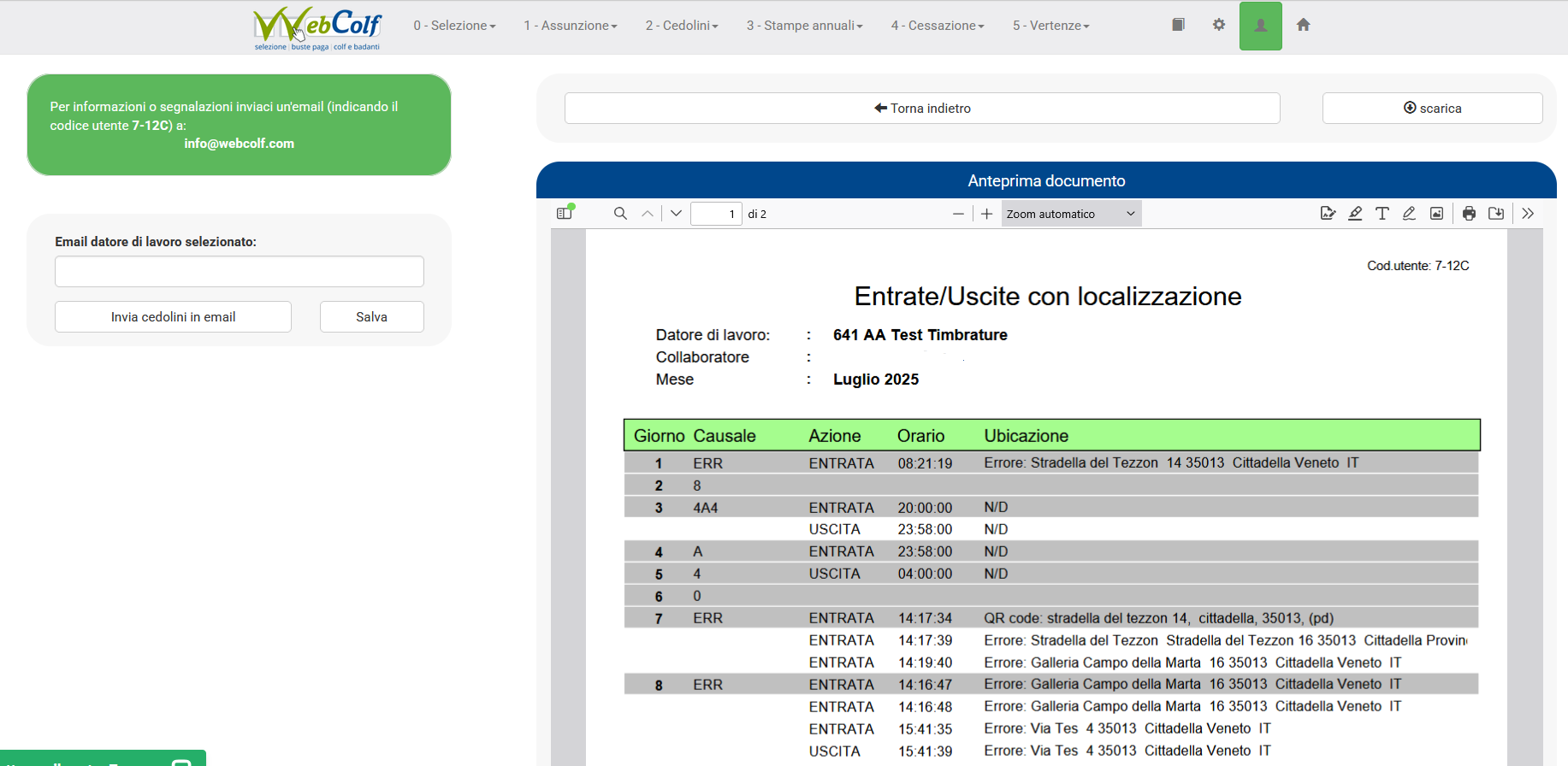
8. Nel menu Cedolini | Gestione timbrature oltre alla visualizzazione e alla modifica di tutte le timbrature mensili è possibile visualizzare una stampa del cartellino con l'orario di entrata ed uscita effettivo e calcolato, e stampare l'elenco delle timbrature con gli indirizzi specifici di entrata/uscita ( fig. 11; fig 12; fig. 13; fig. 14 ).
11.
12.
13.
14.
Richiesta pagopa per colf e badanti (utente personale non professionale)
Con Webcolf il datore di lavoro che ha un'utenza personale può richiedere all'Inps i PagoPA del trimestre già pronti da pagare in base ai cedolini elaborati. In questo modo il datore non ha necessità di modificare manualmente il pagopa ma lo riceverà già corretto e pronto per il pagamento, direttamente nella sua utenza Webcolf.
Questa funzione é utile in quanto l'Inps invia dei PagoPa standard ( non può infatti sapere se nel trimestre la colf o badante é rimasta assente oppure ha fatto delle ore di straordinario ) e l'utente, per rispettare le regole, deve quindi quasi sempre rielaborare il pagopa ricevuto per versare i contributi in modo corretto. Tale modifica dei pagopa Inps è necessaria perchè i pagopa standard dell'Inps non tengono conto inoltre della CAS.SA.COLF, il cui versamento invece é richiesto dal contratto collettivo colf e badanti.
Precisiamo comunque che é possibile utilizzare questa modalità per gli avvisi di pagamento richiesti secondo le scadenze trimestrali stabilite dall’Inps che indichiamo nel nostro articolo PagoPA per pagare i contributi di colf, badanti e baby sitter.
Non è possibile utilizzarla:
-
se non si applica la CAS.SA.COLF al rapporto di lavoro. L'Inps in questo caso non ci invia il PagoPA quindi è necessario farlo manualmente seguendo quanto indichiamo all'articolo Contributi colf e badanti: come fare il PagoPA in inps online;
-
per versare i contributi in caso di cessazione del rapporto. In tal caso è necessario modificare il pagopa a mano seguendo il nostro articolo Pagare i contributi in caso di licenziamento o dimissioni di colf e badanti.
Nella pagina principale di Webcolf, nel riquadro integrato denominato "Note operative e scadenze", indichiamo di volta in volta, nel corso dell’anno, le date entro le quali la richiesta va fatta. Ogni trimestre contributivo, vi sarà inoltre inviata una newsletter con le scadenze per effettuare la richiesta massiva dei pagopa e la procedura corretta da seguire.
PROCEDURA IN WEBCOLF
Prima di procedere con la richiesta del pagopa é importante precisare che:
-
durante le operazioni di richiesta del pagopa non chiudere la pagina del browser e non fare altre operazioni nella stessa utenza, nemmeno da altro pc. In caso contrario il processo di richiesta non va a buon fine.
-
per poter fare la richiesta devono essere presenti in anagrafica il codice fiscale, di datore e collaboratore, e il codice del rapporto di lavoro. Si ricorda a tal fine che il codice rapporto é solo di 10 cifre e che va indicato nel menù Assunzione | inserimento collaboratore | data assunz. licenziamento, in basso.
Per richiedere il pagopa é necessario:
1. assicurarsi di aver calcolato e reso definitivi i cedolini del trimestre in oggetto. Si può eventualmente controllare lo stato dei cedolini al menù Cedolini | calcolo buste mensili. I cedolini definitivi hanno la spunta verde. Per esempio per richiedere i pagopa del 3° trimestre é necessario aver elaborato e resi definitivi i cedolini paga di luglio, agosto e settembre. Quando si richiede il pagopa del 4° trimestre si ricorda che vanno elaborati, in quest'ordine, ottobre, novembre, 13esima e dicembre.

2. Entrare nel menù Cedolini | contributi: richiesta emissione PagoPA all'Inps.
3. Selezionare a sinistra il datore desiderato.
4. Cliccare in alto il pulsante "Lancia la richiesta di emissione pagoPA".
Dopo aver fatto la richiesta massiva non si possono più ricalcolare i cedolini paga per tale datore altrimenti non si ricevono i pagopa oppure si ricevono dei pagopa non coerenti con le buste paga elaborate.

COSA ACCADE DOPO LA RICHIESTA MASSIVA?
Nella tarda serata del giorno di scadenza prefissato per la richiesta del pagopa, (che indichiamo su "Note operative e scadenze"), Webcolf invia tutte le richieste effettuate dai suoi utenti all'Inps. Entro i due giorni successivi alla nostra richiesta l'Inps ci invia i pagopa rielaborati, sulla base dei cedolini paga, e noi provvediamo ad inserirli all'interno dell'utenza del datore, avvisandolo con apposito post su "Note operative e scadenze".
L'utente troverà i pagopa da scaricare nella pagina principale della sua utenza, in basso a destra al menù "Documenti personali" cliccando poi su "Apri" oppure "Scarica".

COME PAGARE I BOLLETTINI PAGOPA
Da qualche tempo, il sistema PagoPA ha sostituito il precedente MAV per il pagamento dei contributi Inps nel settore di lavoro domestico. PagoPA è un sistema di pagamento elettronico realizzato per uniformare tutti i pagamenti verso la Pubblica Amministrazione.
I datori di lavoro possono quindi effettuare il pagamento dei contributi:
- online, tramite il portale dei pagamenti;
- con avviso di pagamento PagoPA, presso i canali dei Prestatori di Servizio di Pagamento (PSP) aderenti;
- agenzie della banca;
- uffici postali;
- home banking dei PSP;
- sportelli ATM abilitati dalle banche
- punti vendita SISAL, Lottomatica e Banca 5 (tabaccherie);
- con avviso di pagamento PagoPA, presso i canali dei PSP che non hanno aderito direttamente alla convenzione PagoPA, tramite il circuito CBILL, utilizzando il codice interbancario AAQV6 assegnato a Inps.
Pagare il Tfr alla colf o badante alla fine del contratto
In Webcolf è possibile liquidare il tfr in un secondo momento rispetto alla cessazione del rapporto di lavoro.
A tal fine si ricorda che il trattamento di fine rapporto dovrebbe essere:
- liquidato nel mese di cessazione se il rapporto termina prima del giorno 15 o se il rapporto è iniziato nello stesso anno;
- liquidato nel mese successivo alla cessazione se il rapporto, iniziato in anni precedenti, termina dal giorno 15 in poi, questo per attendere la pubblicazione del tasso definitivo Istat di rivalutazione.
Il tasso di rivalutazione del tfr, basato sull’aumento del costo della vita calcolato dall’Istat, infatti, viene determinato solamente nella seconda metà del mese successivo. Per esempio, il tasso di rivalutazione di ottobre è fissato solo verso il giorno 18 del mese di novembre.
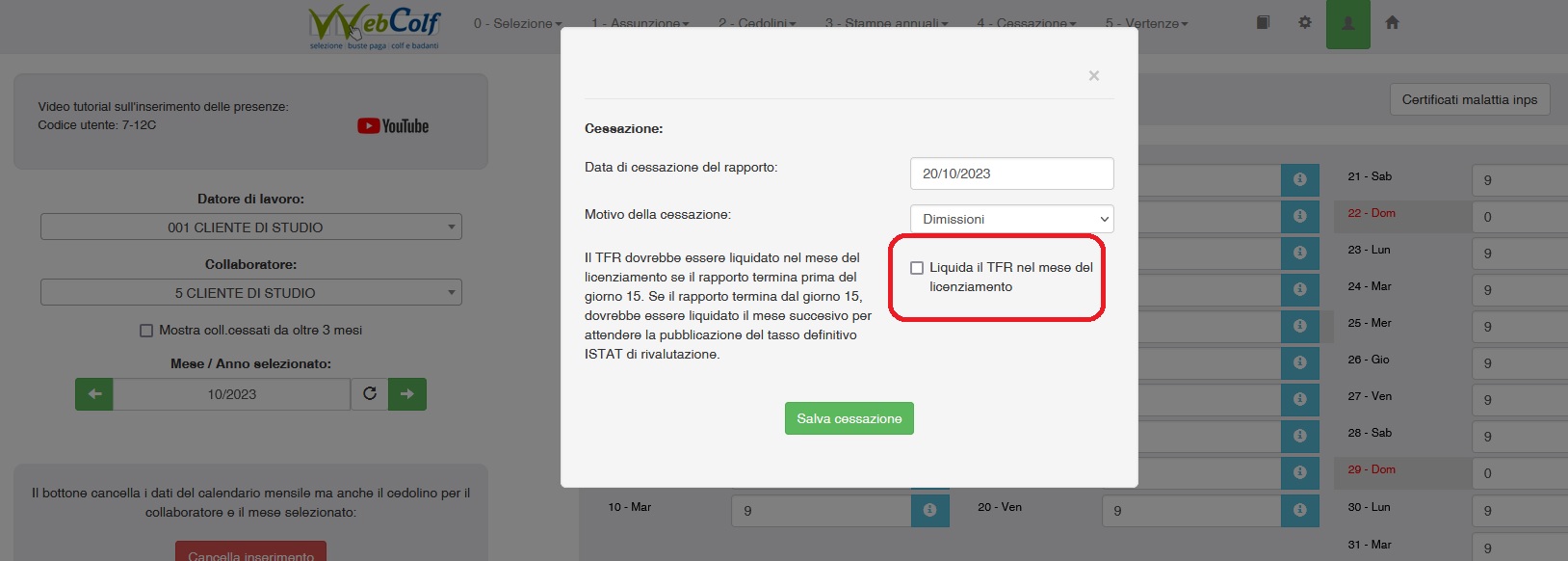
Webcolf in automatico liquida il tfr nell’ultimo cedolino paga unitamente alla retribuzione del mese, alle ferie e 13esima residui. Se l’utente invece desidera liquidarlo in un cedolino successivo, quando entra nel menù Cedolini | inserimento mensile, dovrebbe selezionare il pulsante in alto a destra “Data cessazione”, e dopo aver indicato la data e il motivo, togliere il flag “Liquida il TFR nel mese del licenziamento”.

Precisiamo che il flag viene attivato o meno in forma intelligente: normalmente l’utente non deve preoccuparsi di niente e se la data di licenziamento viene inserita nel dialogo della figura sotto il flag viene automaticamente inserito o tolto a seconda se il rapporto termina prima o dopo il giorno 15.
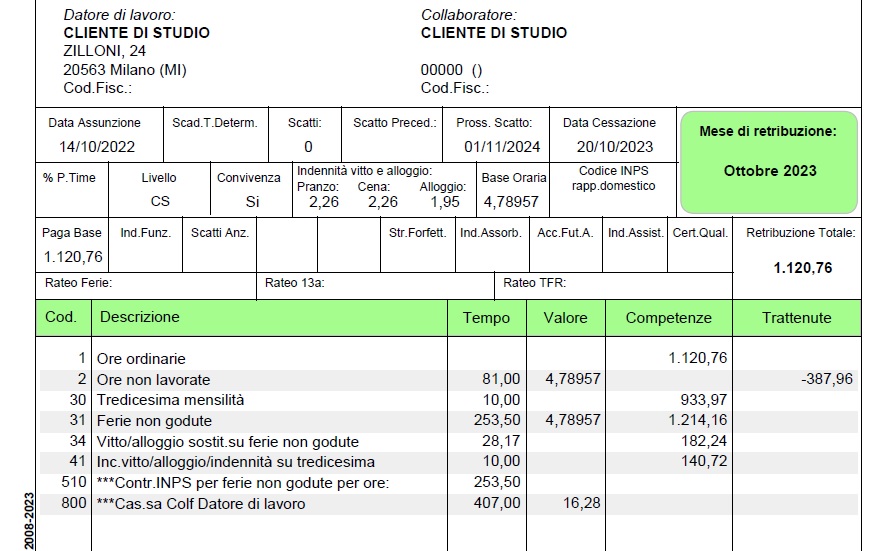
Dopo aver tolto il flag è necessario salvare la data di cessazione ed elaborare il cedolino paga indicando le ore di lavoro svolte in tale mese. In questo modo nel corpo del cedolino verranno riportate la retribuzione del mese e tutte le spettanze finali tranne il tfr e la relativa rivalutazione.
Il mese successivo l’utente può liquidare il tfr andando nel menù Cedolini | inserimento mensile e posizionandosi a sinistra sul mese di riferimento. Il programma in questa occasione propone già la voce utile alla liquidazione del tfr riportando solo la griglia relativa alle causali particolari, senza alcun calendario mensile, dato che non ci sono ore lavorate essendo già cessato il rapporto.
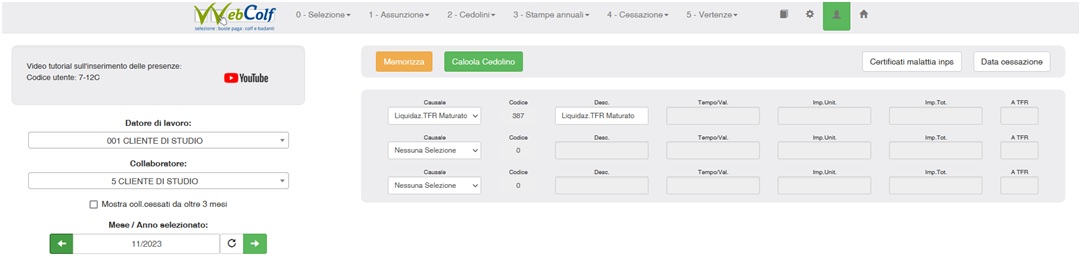
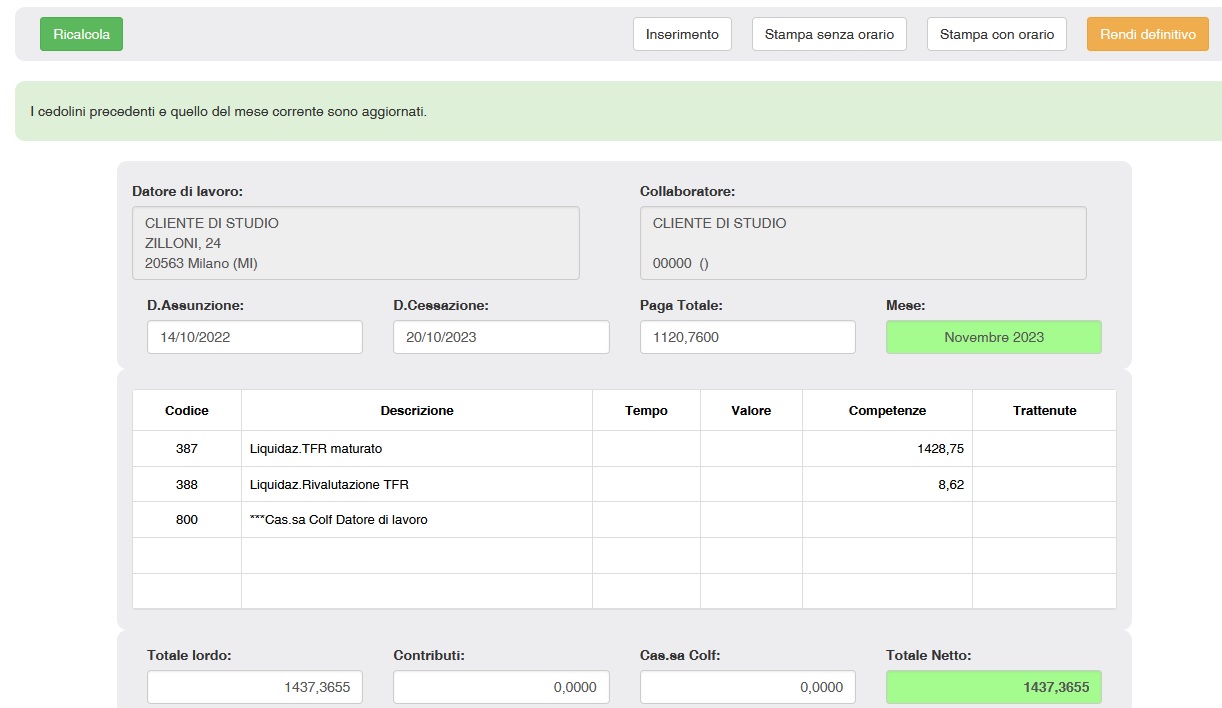
In tale maschera è sufficiente quindi cliccare in alto il pulsante “Calcola cedolino” per avere il conteggio del tfr spettante alla colf o badante con relativa rivalutazione.
Il tutto verrà aggiunto anche nella CU del collaboratore che va stampata nel menù Stampe annuali | CU.
Licenziamento per giusta causa colf e badanti
Se il lavoratore si rende responsabile di una condotta così grave da non consentire la prosecuzione, neanche provvisoria, del rapporto di lavoro domestico, per il datore di lavoro è possibile recedere dal contratto per giusta causa, senza corrispondere il mancato preavviso.
Alcune cause di licenziamento per giusta causa possono essere l'assenza ingiustificata, il furto e i maltrattamenti verso l'assistito.
LICENZIAMENTO PER GIUSTA CAUSA COLF E BADANTI: CONTESTAZIONE DISCIPLINARE NON NECESSARIA
L'art. 7 dello Statuto dei Lavoratori (L. 300/1970) prevede che il datore di lavoro "non può adottare alcun provvedimento disciplinare nei confronti del lavoratore senza avergli preventivamente contestato l'addebito e senza averlo sentito a sua difesa" e anche che "i provvedimenti disciplinari più gravi del rimprovero verbale, non possono essere applicati prima che siano trascorsi cinque giorni dalla contestazione per iscritto del fatto che vi ha dato causa".
Nel settore domestico tutto ciò però non sembra applicabile in quanto, come indicato dal Tribunale di Milano con sentenza n. 2892 del 2016: "L'art. 7 della L. n. 300 del 1970 (Statuto dei Lavoratori) è difficilmente compatibile con il lavoro domestico, considerato che nel rapporto di lavoro domestico vige la regola della recedibilità ad nutum e senza obbligo di forma scritta del licenziamento, sancita dall'art. 4 della L. n. 108 del 1990. Di talché, a fronte della libertà di forma e della acausalità del licenziamento, risulterebbe incoerente imporre al datore di lavoro un onere procedurale quale quello della preventiva contestazione degli addebiti previsto dall'art. 7 della citata L. n. 300. Tra l'altro, in un rapporto di lavoro, quale quello oggetto di esame nella fattispecie, in cui il datore di lavoro è una persona fisica che non esercita attività di impresa né attività professionale e la prestazione lavorativa è resa nel ristretto ambito domestico, si ritiene giustificata la non applicazione, in caso di licenziamento per giusta causa, dei vincoli procedurali di cui al predetto art. 7."
In pratica quindi nel settore domestico, in caso di gravi motivi o di assenza ingiustificata, il datore di lavoro può licenziare per giusta causa senza prima contestare i fatti alla colf o alla badante. La contestazione é applicabile, indica il Tribunale di Milano, solo per i rapporti in cui é obbligatorio motivare il licenziamento e farlo per iscritto, cosa che non accade nel settore domestico. Webcolf comuque consiglia sempre ai datori di lavoro di consegnare ugualmente una lettera scritta di licenziamento, senza bisogno di alcuna motivazione, anche solo per provare che la collaboratrice é venuta a conoscenza della cessazione del rapporto, cosa utile in caso di vertenza sindacale.
L'opzione del licenziamento per giusta causa va comunque considerata con una certa attenzione in quanto, in caso di assenza ingiustificata, se la collaboratrice dimostra di essere stata assente in quanto effettivamente malata, (e di non aver potuto inviare il certificato medico per impossibilità dovute alla situazione), si rischia un licenziamento non giustificato. Il licenziamento ingiustificato nel lavoro domestico, tuttavia, non porta alla riassunzione o al pagamento di particolari indennità, il datore di lavoro dovrà corrispondere solo il mancato preavviso e, nelle assenze collegate alla conservazione del posto, al risarcimento di quanto avrebbe percepito il lavoratore in caso di recesso al termine del periodo di conservazione del posto.
LICENZIAMENTO PER GIUSTA CAUSA COLF E BADANTI: PROCEDURE E CONSIGLI
Di seguito la procedura da seguire in caso di licenziamento per giusta causa.
1. Stampare la lettera di licenziamento per giusta causa che si trova nel menù Cessazione | lettera di licenziamento/dimissioni, selezionando tra le opzioni "Lettera di licenziamento per gravi motivi" o "Lettera di licenziamento per assenza ingiustificata".

2. Dopo aver selezionato il tipo di lettera é necessario indicare la data in cui si intende consegnare la lettera (che sarà anche la data di cessazione del rapporto) e la motivazione da indicare in Inps (utile in caso si deleghi la comunicazione di cessazione a Webcolf). Cliccando infine memorizza e stampa lettera si visualizza l'anteprima della lettera da stampare.

3. Consegnare la lettera di licenziamento a mano alla collaboratrice oppure tramite raccomandata con ricevuta di ritorno all'indirizzo di residenza italiano (se è residente con il datore di lavoro/assistito si invia all’indirizzo del datore e non si riceve).
Il licenziamento per giusta causa non prevede alcun pagamento dell'indennità di mancato preavviso al collaboratore.
4. Dopo aver intimato il licenziamento con apposita lettera di cui sopra il datore dovrà elaborare il cedolino di cessazione entrando nel menù Cedolini | inserimento mensile, selezionando l'ultimo mese e dopo aver cliccato il bottone "data di cessazione" in alto dovrà inserire la data riportata sulla lettera di licenziamento inviata alla collaboratrice.
5. Si elabora poi il cedolino paga di cessazione cliccando in alto memorizza, calcola e ricalcola e così facendo il programma conteggia in automatico, insieme alla retribuzione del mese, anche tutte le spettanze di fine rapporto: TFR, 13esima e ferie non godute e, in caso di collaboratore convivente, anche l’indennità sostitutiva di vitto e alloggio per le ferie non godute e l’incidenza della quota di vitto e alloggio relativa alla 13esima.
Per quanto riguarda il tfr si ricorda che dovrebbe essere liquidato nel mese di cessazione, se il rapporto termina prima del giorno 15 mentre, se il rapporto termina dal giorno 15 in poi, se è iniziato prima dell’anno in cui si liquida il TFR, dovrebbe essere liquidato il mese successivo per attendere la pubblicazione del tasso definitivo Istat di rivalutazione. Nel secondo caso con Webcolf è possibile liquidare il tfr in un secondo momento rispetto alla cessazione del rapporto di lavoro seguendo quanto indichiamo nel nostro articolo Pagare il Tfr alla colf o badante alla fine del contratto
6. Si consiglia di consegnare al collaboratore domestico, e di conservare firmati, una copia del cedolino e una copia della dichiarazione sostitutiva della Certificazione Unica (ex Cud) che si può stampare nel menù Stampe annuali.
7. Il datore poi dovrebbe comunicare la cessazione del rapporto all'Inps entro i 5 giorni successivi alla data di cessazione del rapporto. Per fare ciò il datore può procedere in tre modi:
-
tramite il Contact Center dell'INPS, (al numero 803.164 da rete fissa e 06.164.164 da rete mobile) fornendo telefonicamente i dati necessari;
-
tramite la procedura telematica di compilazione e invio on-line Inps, il cui accesso diretto si trova nel menù Cessazione | Comunicazione Inps - Accesso con SPID/CIE . Fatto ciò appare una finestra aggiuntiva del browser che riporta al sito Inps. Se non si visualizza la finestra aggiuntiva il motivo è dovuto al fatto che si hanno i pop-up del browser bloccati.
a) Se si utilizza lo SPID del datore di lavoro, una volta che si accede alla pagina Inps (selezionando la linguetta SPID e procedendo con l'autenticazione), si deve selezionare a sinistra “Variazione del rapporto di lavoro”, poi nella maschera Inps successiva va selezionato in basso il codice del rapporto di lavoro specifico e infine é necessario cliccare a sinistra “Cessazione”. In tale maschera, sulla destra, va indicata la data di cessazione dl rapporto e come motivo "Licenziamento per giusta causa".
b) Se si utilizza lo SPID professionale del consulente o commercialista, invece, una volta entrati nella pagina Inps va selezionata sulla sinistra la voce “Variazione del rapporto di lavoro”, indicato il codice fiscale del datore e il codice rapporto e infine é necessario cliccare sul menù a sinistra "Cessazione", indicare la data di cessazione e come motivo "Licenziamento per giusta causa".
Si consiglia di stampare la ricevuta Inps al termine della comunicazione.
-
In caso il datore non sia in possesso dello SPID, si può delegare a Webcolf la comunicazione di cessazione selezionando il menù Cessazione | comunicazione Inps - Partnership Webcolf Assindatcolf. Il programma si sposta così nell'apposita maschera in cui caricare i dati e i documenti per delegare Webcolf e Assindatcolf all'elaborazione della pratica come da procedura indicata nel nostro articolo Comunicare il licenziamento della colf o badante attraverso Webcolf
Non è richiesto l’invio della comunicazione di cessazione del rapporto di lavoro alla Pubblica Sicurezza e quindi l’interruzione della cessione di fabbricato/ospitalità. Dopo accurate ricerche e contatti con varie questure d’Italia, ci è stato confermato che non è più necessaria alcuna comunicazione alla questura o Pubblica sicurezza da parte del datore di lavoro nel caso di cessazione di un rapporto di convivenza.
8. Il datore, in seguito, deve elaborare il mav per il collaboratore licenziato e pagarlo entro 10 giorni dalla data di cessazione. Per un aiuto sull'elaborazione del mav si rimanda al paragrafo “Elaborazione pagoPA cessazione”. Si precisa che, se ci sono ferie non godute o indennità di mancato preavviso i mav possono essere più di uno e possono anche oltrepassare il trimestre in questione perché come prevede l’Inps, le ore di ferie non godute e preavviso pagato vengono indicate come ore contributive nelle settimane successive alla cessazione, in base all’orario standard collaboratore. La scadenza di tutti i mav di cessazione è sempre 10 giorni da tale evento.
LICENZIAMENTO PER GIUSTA CAUSA DELLA COLF O BADANTE CON PROCEDURA DI CUI ALL'ART. 7 DELLA L. 300/1970
Anche se la giurisprudenza ha previsto per il lavoro domestico una procedura semplificata di licenziamento, alcuni utenti ci hanno chiesto di mantenere la possibilità di licenziare il lavoratore domestico mediante la procedura di cui all'art. 7 della L. 300/1970. Abbiamo così mantenuto la voce di menù 4 - Cessazione | Provvedimenti disciplinari (facoltativo).
In tal caso la procedura da seguire é la seguente:
-
deve essere inviata una lettera di contestazione disciplinare, da stampare al menù 4 - Cessazione | Provvedimenti disciplinari (facoltativo), all'indirizzo di residenza italiano (se è residente con il datore di lavoro/assistito si invia all’indirizzo del datore e non si riceve). In alternativa si può consegnare la raccomandata a mano.
-
Poi il datore potrà procedere con il licenziamento disciplinare, da stampare al menù 4 - Cessazione | Provvedimenti disciplinari (facoltativo), dopo 5 giorni dal ritiro della raccomandata, se non ha ricevuto risposta di giustificazione dell'assenza oppure, nel caso in cui la collaboratrice non ritirasse la raccomandata, dopo 5 gioni dalla tentata consegna, di cui si può prendere visione sul sito delle poste nella sezione relativa al tracciamento delle raccomandate.
-
Se invece la collaboratrice, dopo tale contestazione, produce un certificato medico come giustificazione dell’assenza, il datore potrà licenziarla dopo 10 giorni di malattia per anzianità inferiore ai 6 mesi, dopo 45 giorni se ha più di sei mesi di anzianità o dopo 180 giorni se l'anzianità di servizio supera i due anni. Cambia in questo caso la natura del licenziamento che non è più disciplinare ma per superamento del periodo di comporto di malattia. Va riconosciuto in quest’ultimo caso il preavviso, a differenza del licenziamento disciplinare per giusta causa, da pagare tramite indennità sostitutiva. Maggiori informazioni sul licenziamento per superamento del periodo di comporto e relativa procedura nel nostro articolo Licenziamento colf in malattia: come fare?
-
Dopo il licenziamento il datore dovrà seguire la procedura indicata in precedenza in questo articolo in merito all'elaborazione dell'ultimo cedolino paga, comunicazione Inps di cessazione, elaborazione pagoPA per i contributi di cessazione e consegna della CU.
Codice rapporto di lavoro per colf e badanti
Il codice rapporto di lavoro per colf e badanti è il codice che l’Inps attribuisce ad ogni singolo rapporto di lavoro. Ogni nuovo contratto, anche se stipulato dagli stessi contraenti, ha un nuovo identificativo, contraddistinto da un nuovo codice rapporto.
Se ad esempio il datore riassume una colf che aveva già alle sue dipendenze in precedenza, all'effettuazione della nuova comunicazione di assunzione l'Inps assegna un diverso, nuovo codice rapporto.
Il codice rapporto di lavoro per colf e badanti, di 10 cifre, viene indicato in alto sulla ricevuta stampabile al termine della comunicazione telematica di assunzione che si effettua sul sito Inps. Viene indicato poi anche nella lettera di conferma dell'assunzione che l'Inps invia al datore 20-30 giorni dopo la comunicazione.
In Webcolf il codice rapporto va riportato nel menù Assunzione | inserimento collaboratore | data assunzione licenziamento, in basso.
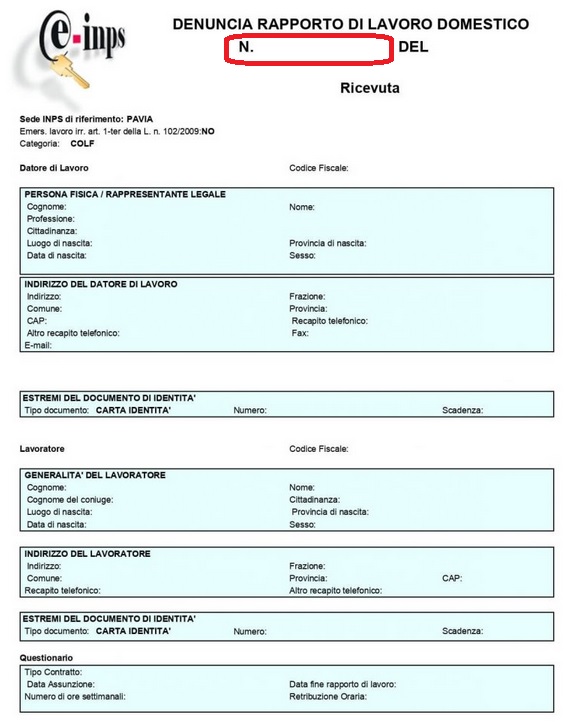
Il codice del rapporto di lavoro é necessario:
- per modificare gli avvisi di pagamento pagopa dell'Inps che sono standard (non possono tener conto di assenze o straordinari), seguendo la procedura spiegata nel nostro articolo Contributi colf e badanti: come fare il mav in inps online;
- per effettuare eventuali comunicazioni di variazione o cessazione del rapporto sul sito Inps.
Come utilizzare Webcolf da app
COME UTILIZZARE WEBCOLF DA APP
Dal 2020 è possibile utilizzare Webcolf anche da dispositivi mobili, come smartphone e tablet, attraverso la nuova app Webcolf.
L'app è scaricabile sia da Play Store che da Apple Store:
Quando un utente abituato ad utilizzare Webcolf da computer si approccia all'utilizzo di Webcolf dall'app, potrebbe trovare diversa la posizione di alcune funzionalità rispetto alla visione da desktop.
Ciò dipende dalla diversa visualizzazione da uno schermo verticale, nettamente più piccolo, rispetto alla configurazione di uno schermo di un pc.
In realtà, Webcolf funziona allo stesso modo in entrambe le versioni, ed anche da app è possibile utilizzare tutte le funzionalità del programma, nessuna esclusa.
COME UTILIZZARE WEBCOLF DA APP: LE DIFFERENZE CON L'UTILIZZO DA COMPUTER
1) Visione dei menu e della homepage
Ad esempio, quando l'utente accede alla propria utenza dall'app, dopo aver inserito il login e la password nella sezione "Accedi", si ritroverà nella homepage della sua utenza:
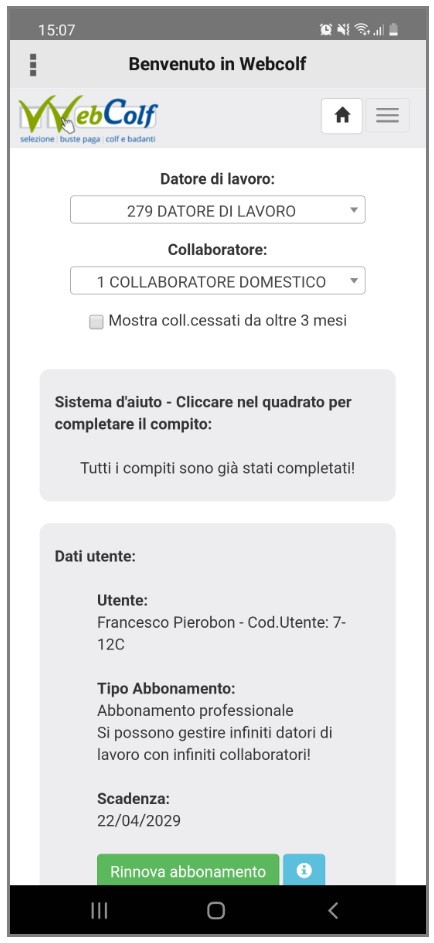
In alto a destra si visualizzano le icone: 
L'icona a destra con le 3 linee orizzontali porta al Menu generale che, da pc, è visibile nella barra in alto, ovvero il menu seguente: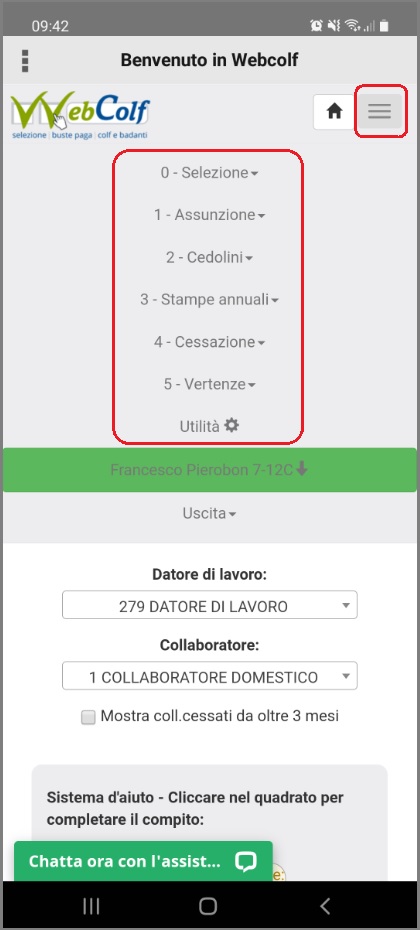
Il pulsante a forma di casa, invece, permette di tornare in ogni momento, da qualsiasi menu, alla homepage della propria utenza.
2) Menù facilitato
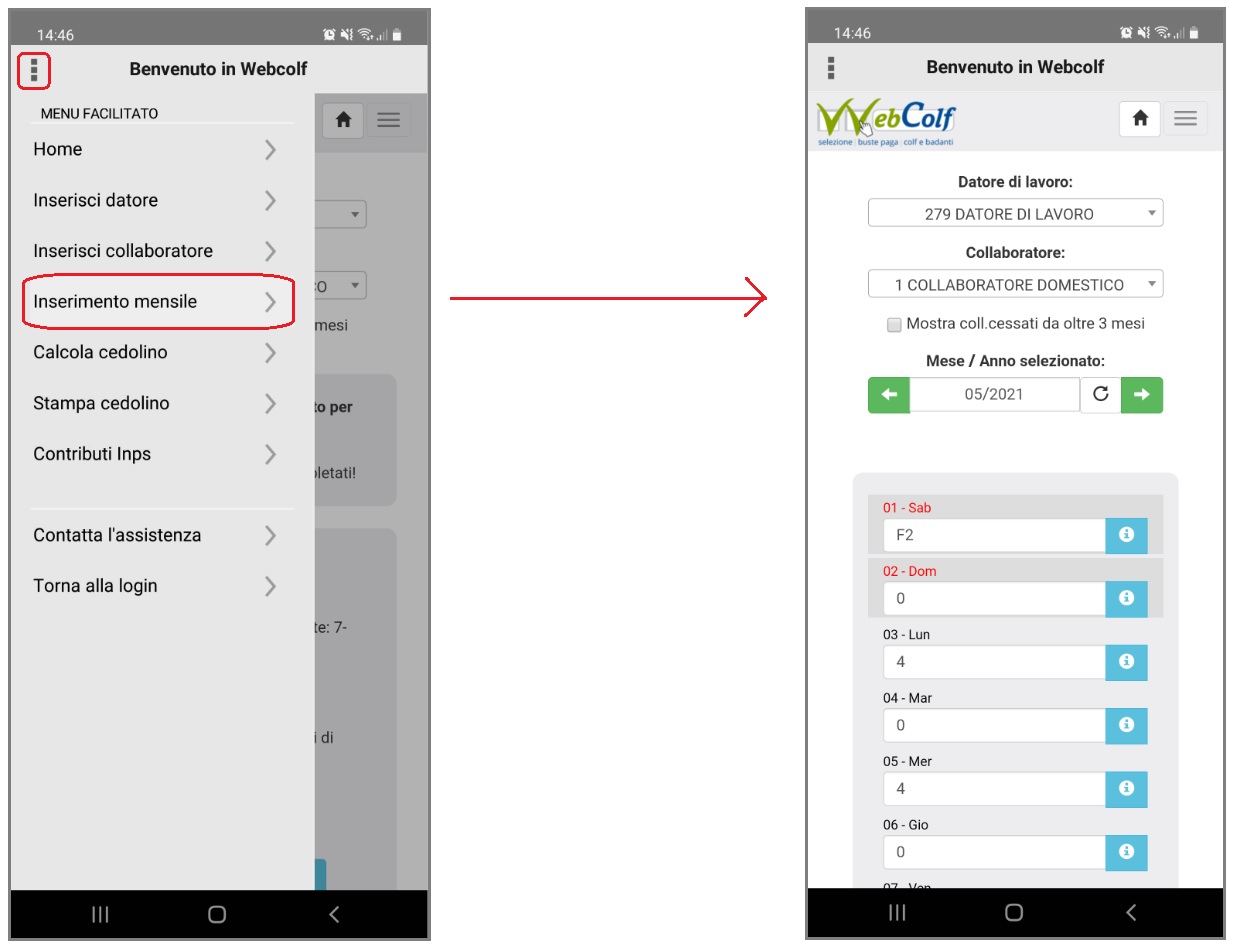
Il pulsante con i 3 puntini verticali in alto a sinistra permette di aprire il Menu facilitato; questo menu, ridotto rispetto al menu generale, mostra le funzioni più utilizzate: inserimento anagrafiche, inserimento mensile delle presenze, calcolo cedolini, calcolo dei contributi.
Ad esempio, cliccando su Menu facilitato | Inserimento mensile, si arriva immediatamente al calendario dell'inserimento presenze, e si elabora il cedolino in pochi click:
3) Pagamento dei contributi
Con Webcolf è possibile elaborare i bollettini trimestrali per versare i contributi.
Se si paga online o si ha una stampate con collegamento wi-fi, è possibile effettuare questa operazione anche tramite app.
Dal Menu generale si dovrà cliccare su 2 - Cedolini | Contributi: elaborazione MAV in INPS online, per visualizzare il prospetto dei contributi e delle settimane contributive (mentre dal Menu facilitato è sufficiente cliccare sulla voce Contributi inps):
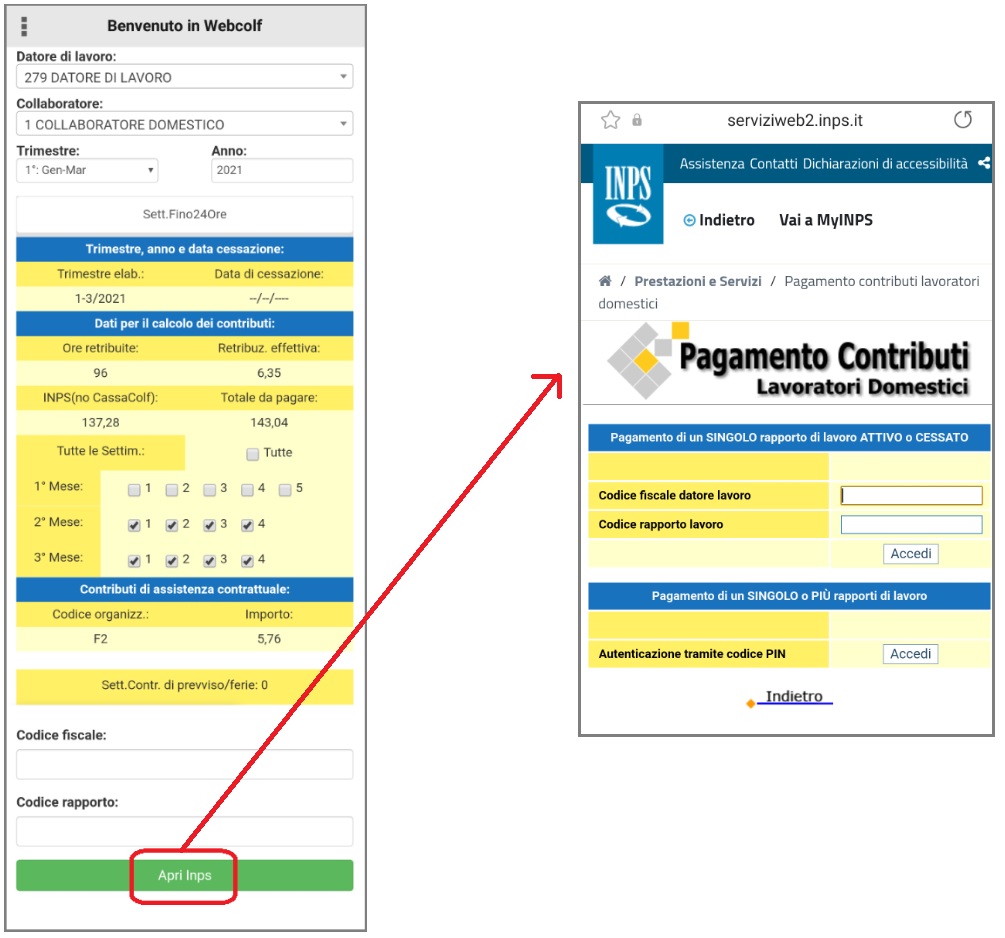
Scorrendo la pagina in basso si potrà cliccare su "Apri inps" (pulsante verde) e si aprirà una seconda pagina del browser che porta al sito dell'inps.
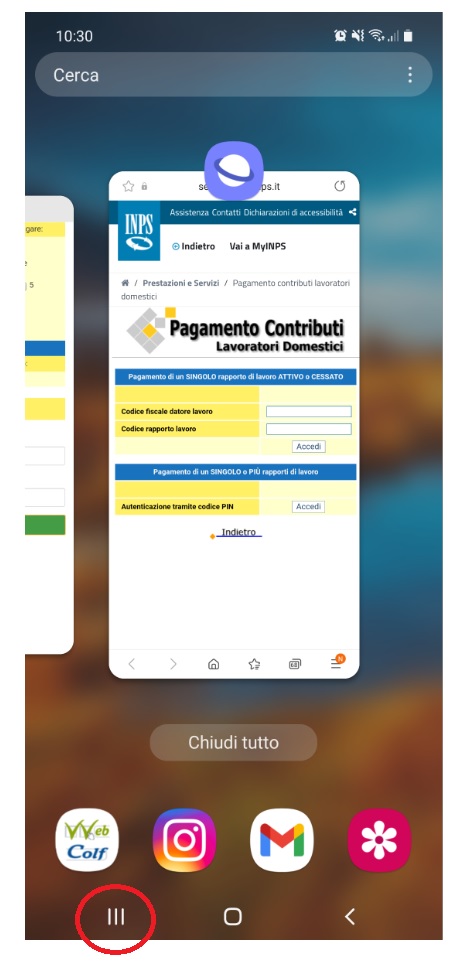
Nella pagina inps si dovranno inserire il codice fiscale del datore e il codice rapporto, e una volta entrati in inps, si potranno copiare i dati proposti da Webcolf, spostandosi da una pagina all'altra del browser con l'apposito pulsante del proprio smartphone:
Per la procedura di elaborazione dei bollettini con Webcolf, si legga qui.
4) Avviare una chat con l'assistenza
In caso di necessità è sempre possibile contattare l'assistenza Webcolf avviando una chat online.
Per avviare una chat dall'app è sufficiente cliccare il pulsante verde in basso a sinistra Chatta ora con l'assistenza; verrà quindi richiesto di inserire un nome e un indirizzo email.
Avviata la chat, la conversazione occuperà tutta la schermata dello smartphone; se però si desidera intervenire nella propria utenza, seguendo le indicazioni fornite dalle operatrici, è possibile mantenere la chat aperta cliccando il pulsante in alto a destra a forma di barretta bianca (cerchiata in rosso nell'immagine); in questo modo la chat non verrà chiusa, ma solo ridotta, e si potrà continuare da conversazione ricevendo l'assistenza richiesta.
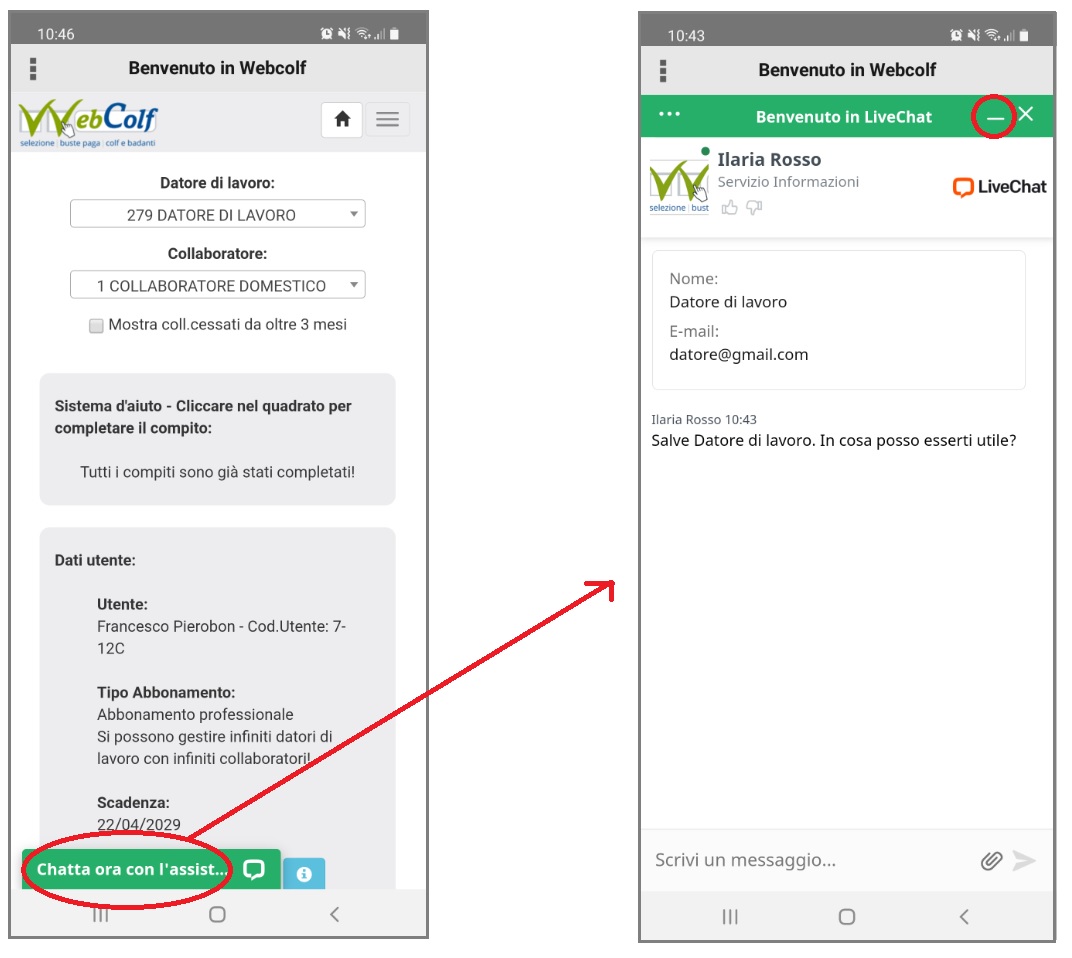
Per chiudere del tutto la chat, invece, è sufficiente cliccare il pulsante in alto a destra a forma di X.
Comunicare la variazione del contratto della colf o badante attraverso Webcolf
Le nuove credenziali SPID, obbligatorie per le tutte le comunicazioni Inps e quindi anche per le procedure di assunzione, variazione o cessazione del rapporto domestico, si sono dimostrate complicate. Il processo di registrazione e richiesta dello SPID infatti é laborioso e richiede vari passaggi di conferma oltre a delle conoscenze informatiche non proprio alla portata di tutti.
Webcolf, in collaborazione con Assindatcolf, ha quindi pensato di aiutare i datori in questo delicato passaggio, offrendosi di fare le comunicazioni di assunzione, variazione e cessazione. Webcolf da tempo sta sperimentando un rapporto di collaborazione con Assindatcolf, (parte firmataria del Ccnl per i datori di lavoro domestico), al fine di offrire ai propri utenti un servizio sempre più affidabile, sia per quanto riguarda i calcoli sviluppati, sia nell'eventuale fase di vertenza e contenzioso legale post-contratto.
L'utente Webcolf abbonato, che ha già sottoscritto un abbonamento personale o professionale, può delegare a Webcolf-Assindatcolf ogni comunicazione Inps di assunzione, variazione o cessazione al prezzo di 40 € annuali. Tale importo si intende per singolo datore di lavoro, per un anno solare, ossia dal 1° gennaio al 31 dicembre, a prescindere dal numero di comunicazioni effettuate in tale lasso di tempo. Questo tipo di abbonamento è gestito sulla base dell’anno solare perché Assindatcolf, per proprio statuto interno, quale associazione riconosciuta, offre il servizio associando il singolo datore di lavoro dal 1° gennaio al 31 dicembre.
COMUNICARE LA VARIAZIONE DEL CONTRATTO DELLA COLF O BADANTE ATTRAVERSO WEBCOLF: INSERIMENTO DATI E PAGAMENTO DELL'ABBONAMENTO
Per procedere alla comuncazione di variazione prima di tutto é necessario modificare i dati in Webcolf dal menù 2-Cedolini | variazione contratto, seguendo la procedura spiegata nel dettaglio nel nostro articolo Variazioni del contratto colf e badanti: come fare? Si possono variare molti aspetti del contratto ma la comunicazione Inps é necessaria solo se si variano la paga, l'orario settimanale totale e/o il regime di convivenza. La procedura di variazione, e relativa comunicazione Inps, é altresì necessaria in caso di proroga del tempo determinato o trasformazione del contratto a tempo indeterminato.
Negli altri casi é sufficiente variare il contratto in Webcolf e sottoscrivere la lettera tra le parti.
Al termine della procedura di variazione é necessario cliccare sulla terza opzione "COMUNICAZIONE INPS - Partnership Webcolf Assindatcolf" e poi sul relativo pulsante verde così il programma si sposta in automatico alla maschera utile per le comunicazioni Inps.
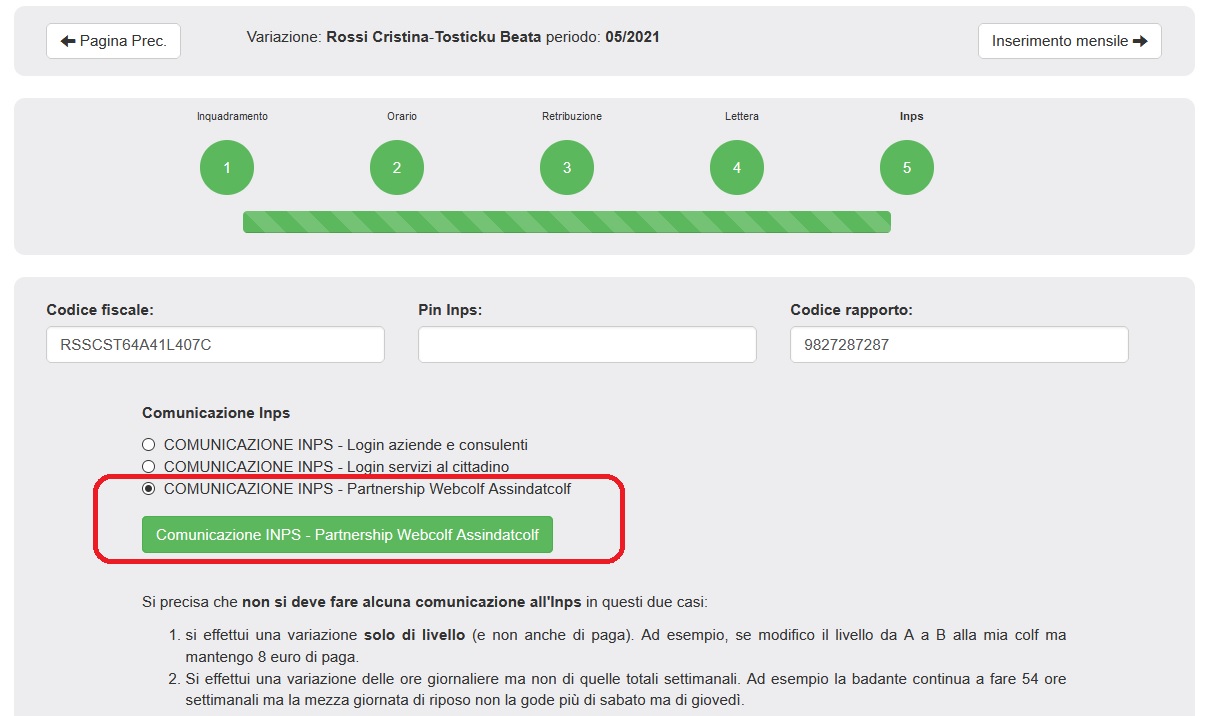
Nell'apposita maschera utile per le comunicazioni il programma si posiziona in automatico sul rapporto interessato dalla variazione e sulla data della variazione appena effettuata.
Se si tratta della prima volta che si utilizza il servizio per tale datore o se l'abbonamento annuale comunicazioni Inps di tale datore risulta scaduto, é necessario effettuare il pagamento cliccando sul pulsante in basso "Abbonamento online". Il programma riporta in rosso la zona di abbonamento se non si é ancora effettuato il pagamento e in verde invece se si può procedere.
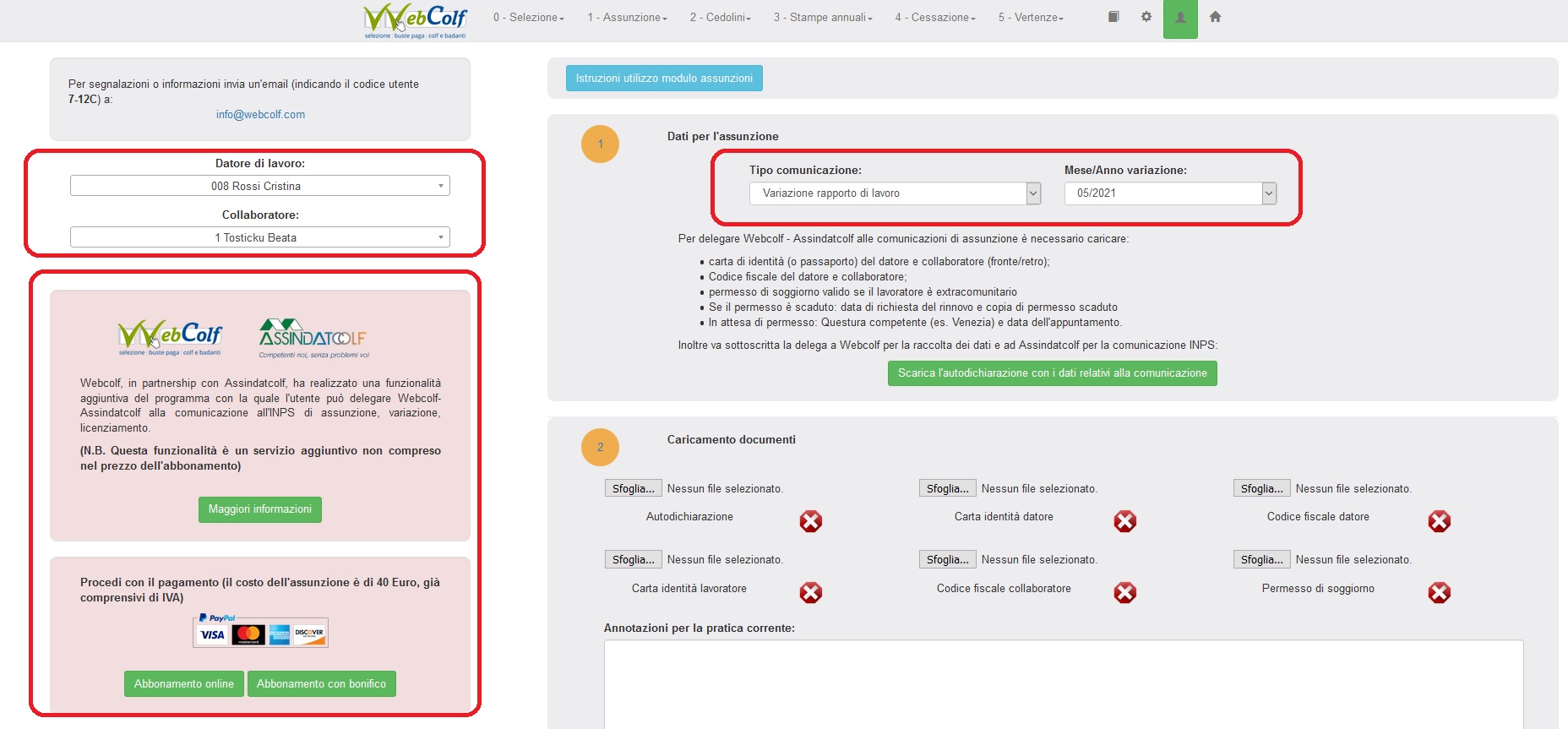
Dopo aver effettuato il pagamento si può procedere con il caricamento dei documenti necessari per delegare la comunicazione. All’utente chiediamo di scaricare il modulo di autodichiarazione che riporta in modo automatico i dati del rapporto di lavoro ed indica in grassetto i dati variati, la domanda di associazione ad Assindatcolf e la delega per poter operare in Inps. Si riporta di seguito un esempio del modulo di autodichiarazione:
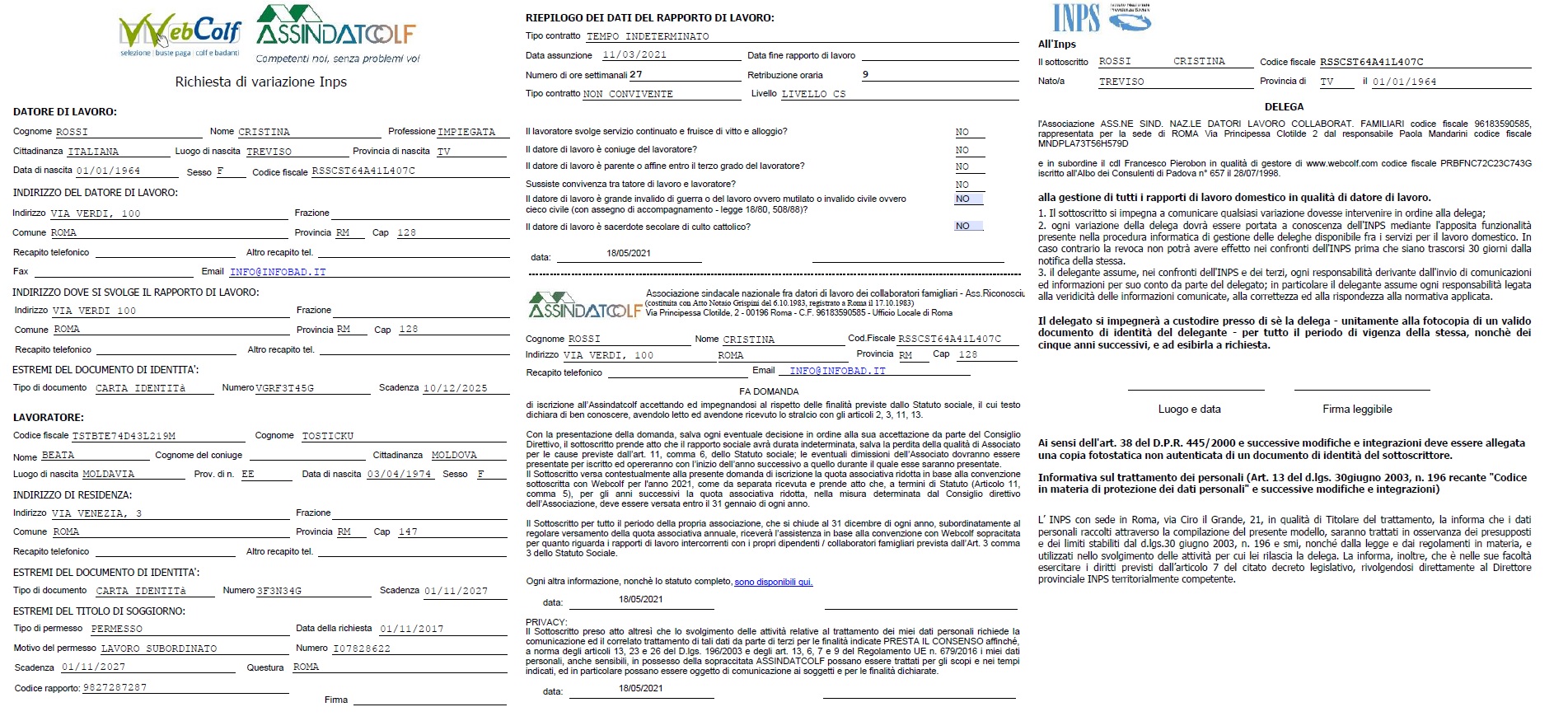
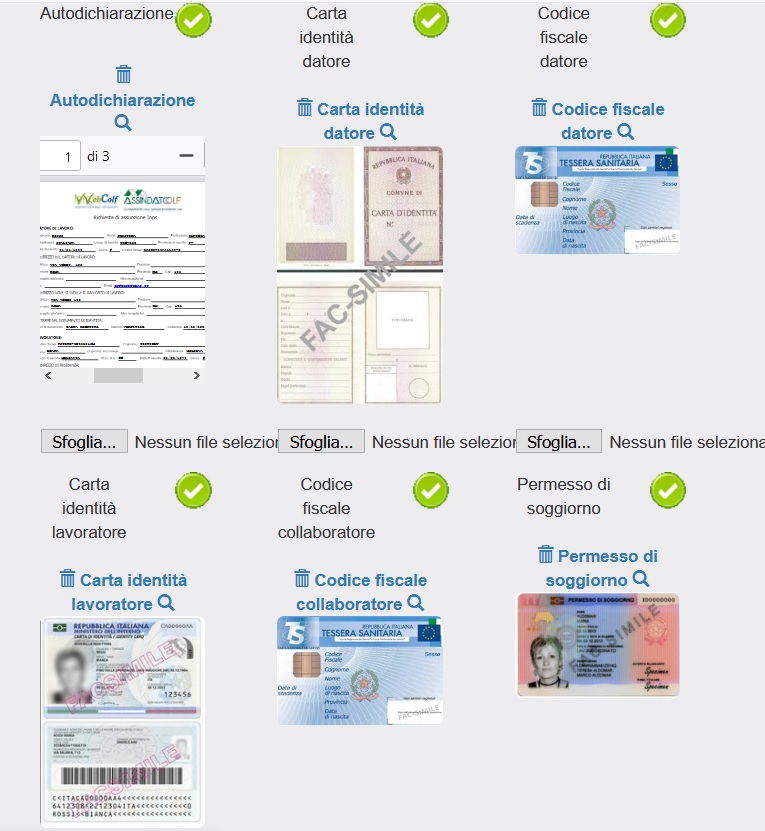
Il modulo va stampato, firmato dal datore e caricato unitamente agli altri documenti necessari per la comunicazione quali:
1- carta di identità (italiana o straniera) oppure passaporto del datore e del collaboratore. Il documento dev'essere caricato sia fronte che retro per permettere di verificare tutti i dati anagrafici ivi indicati. Nel caso in cui la residenza del datore o del collaboratore sia cambiata rispetto a quella indicata sul documento d'identità, si consiglia di indicare la cosa sul campo "Annotazioni per la pratica corrente".
2- Codice fiscale del datore e collaboratore.
3- Permesso di soggiorno valido se il lavoratore e/o il datore sono cittadini extracomunitari.
4- Se il permesso è scaduto é necessario allegare copia del permesso scaduto e del documento attestante la data di richiesta del rinnovo in quanto tali dati saranno poi necessari per completare la comunicazione sul sito Inps.
5- Nel caso in cui il collaboratore fosse in attesa di permesso é necessario allegare il documento attestante la data dell'appuntamento presso la Questura con evidenza anche della sede di quest'ultima o quantomeno darne indicazione sulle "Annotazioni per la pratica corrente".
COMUNICARE LA VARIAZIONE DEL CONTRATTO DELLA COLF O BADANTE ATTRAVERSO WEBCOLF: MEMORIZZAZIONE E INVIO DELLA PRATICA
Per qualsiasi annotazione utile alla comunicazione Inps é possibile scrivere sull'apposito spazio dedicato "Annotazioni per la pratica corrente". Se non ci sono annotazioni da fare si può procedere con la memorizzazione della pratica con apposito pulsante verde.
In questo modo la pratica resta memorizzata nella relativa maschera dove la si può consultare e anche modificare.
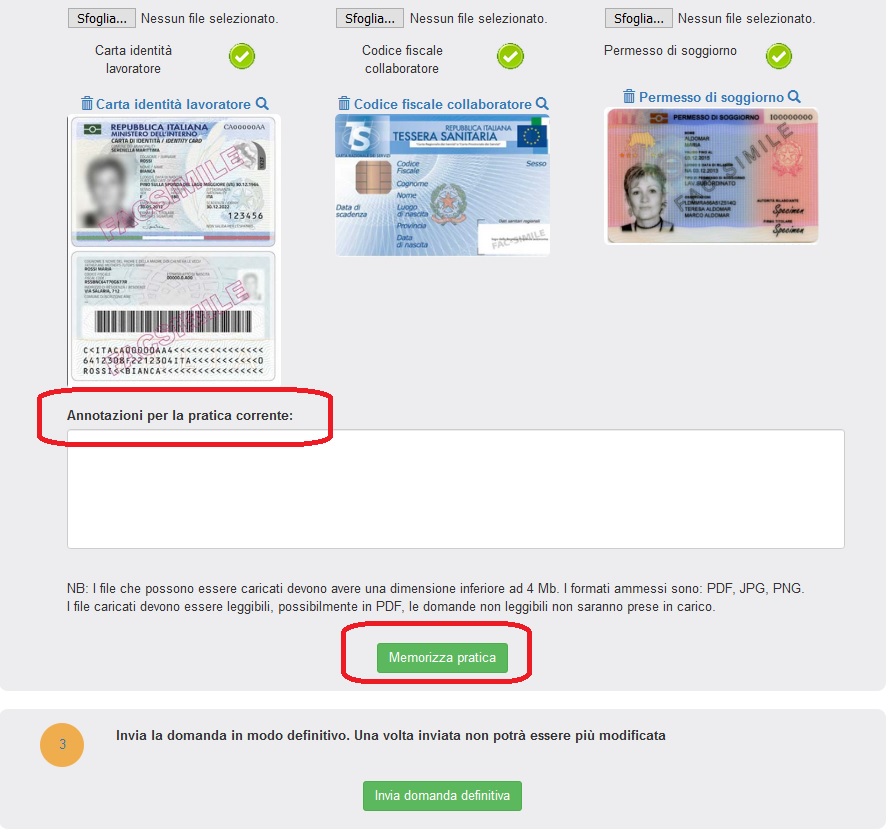
Solamente quando la pratica é completa, si può cliccare sul pulsante "Invia domanda definitiva".

In questo modo la pratica viene verificata da Webcolf e poi trasferita ad Assindatcolf per l'inserimento nel portale INPS. Si precisa che dopo l'invio non sarà più possibile modificare la pratica.
In seguito all'inserimento della pratica in Inps l'utente riceverà una mail di conferma e troverà poi la ricevuta di variazione caricata al menù Cedolini | elenco documenti scaricabili.
Comunicare il licenziamento della colf o badante attraverso Webcolf
Le nuove credenziali SPID, obbligatorie per le tutte le comunicazioni Inps e quindi anche per le procedure di assunzione, variazione o cessazione del rapporto domestico, si sono dimostrate complicate. Il processo di registrazione e richiesta dello SPID infatti é laborioso e richiede vari passaggi di conferma oltre a delle conoscenze informatiche non proprio alla portata di tutti.
Webcolf, in collaborazione con Assindatcolf, ha quindi pensato di aiutare i datori in questo delicato passaggio, offrendosi di fare le comunicazioni di assunzione, variazione e cessazione. Webcolf da tempo sta sperimentando un rapporto di collaborazione con Assindatcolf, (parte firmataria del Ccnl per i datori di lavoro domestico), al fine di offrire ai propri utenti un servizio sempre più affidabile, sia per quanto riguarda i calcoli sviluppati, sia nell'eventuale fase di vertenza e contenzioso legale post-contratto.
L'utente Webcolf abbonato, che ha già sottoscritto un abbonamento personale o professionale, può delegare a Webcolf-Assindatcolf ogni comunicazione Inps di assunzione, variazione o cessazione al prezzo di 40 € annuali. Tale importo si intende per singolo datore di lavoro, per un anno solare, ossia dal 1° gennaio al 31 dicembre, a prescindere dal numero di comunicazioni effettuate in tale lasso di tempo. Questo tipo di abbonamento è gestito sulla base dell’anno solare perché Assindatcolf, per proprio statuto interno, quale associazione riconosciuta, offre il servizio associando il singolo datore di lavoro dal 1° gennaio al 31 dicembre.
COMUNICARE IL LICENZIAMENTO DELLA COLF O BADANTE ATTRAVERSO WEBCOLF: INSERIMENTO DATI E PAGAMENTO DELL'ABBONAMENTO
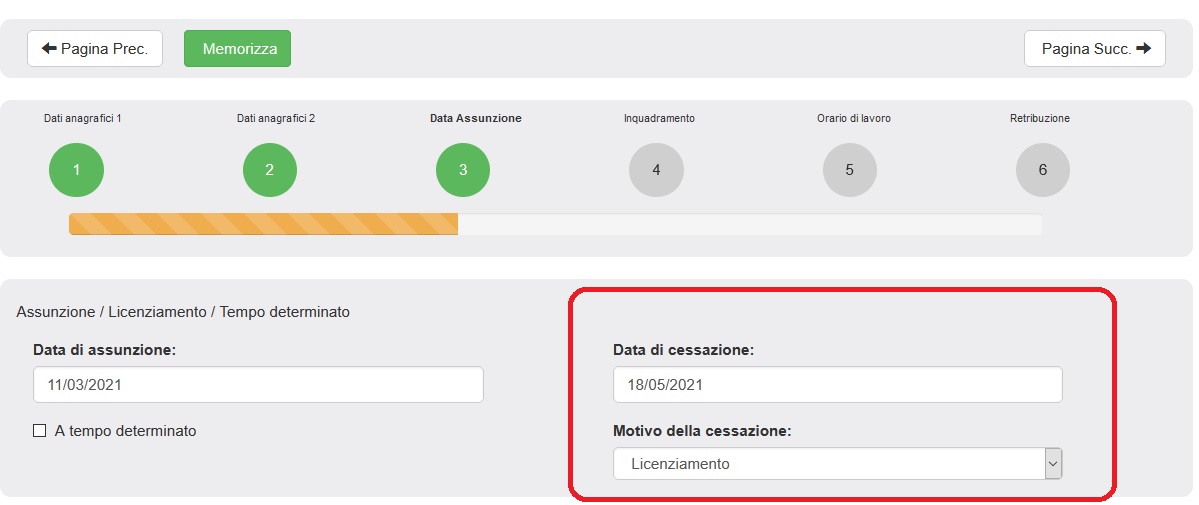
Per procedere alla comunicazione di cessazione prima di tutto é necessario indicare, nel menù Assunzione | inserimento collaboratore domestico | data assunzione-licenziamento, la data di cessazione del rapporto (ultimo giorno di lavoro/preavviso) e la motivazione. La motivazione é utile solo al fine della comunicazione sul sito Inps ed é generica, come ad esempio "licenziamento" o "dimissioni", non ha nulla a che vedere con le motivazioni di licenziamento indispensabili per cessare il rapporto previste per le aziende.
In seguito il datore dovrebbe entrare nel menù Cessazione | Comunicazione Inps - Partnership Webcolf Assindatcolf, ove sarà necessario selezionare sulla sinistra il datore di lavoro e poi cliccare sul pulsante in basso "Abbonamento online" per effettuare il pagamento. L'abbonamento é necessario se é la prima volta che si utilizza il servizio per tale datore o se l'abbonamento per questa tipologia di servizio risulta scaduto.
Il programma evidenzia in rosso la zona dove attivare l'abbonamento se non si é ancora effettuato il pagamento ed in verde quando invece si può procedere.
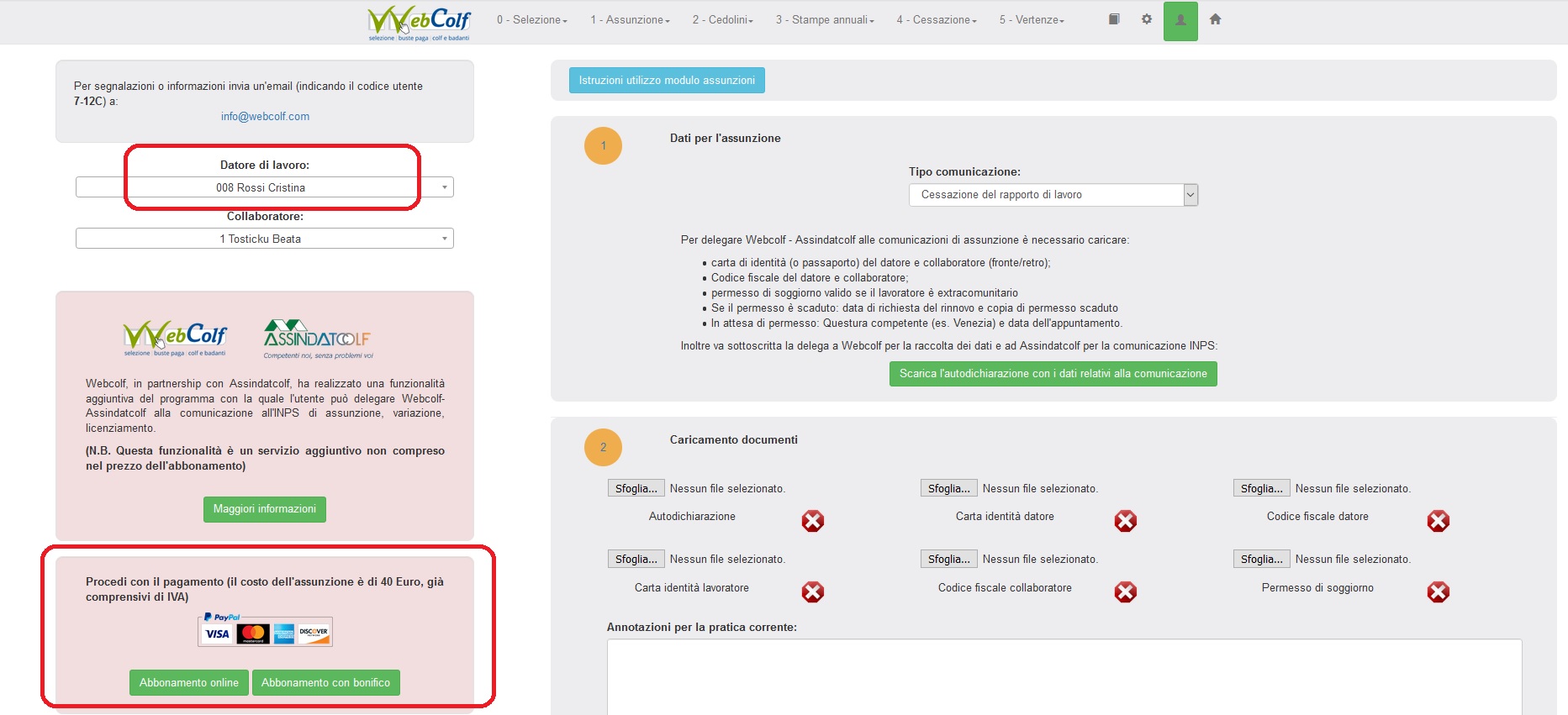
Dopo aver effettuato il pagamento é necessario selezionare il collaboratore oggetto della comunicazione e quindi il tipo di comunicazione, ovvero la cessazione.
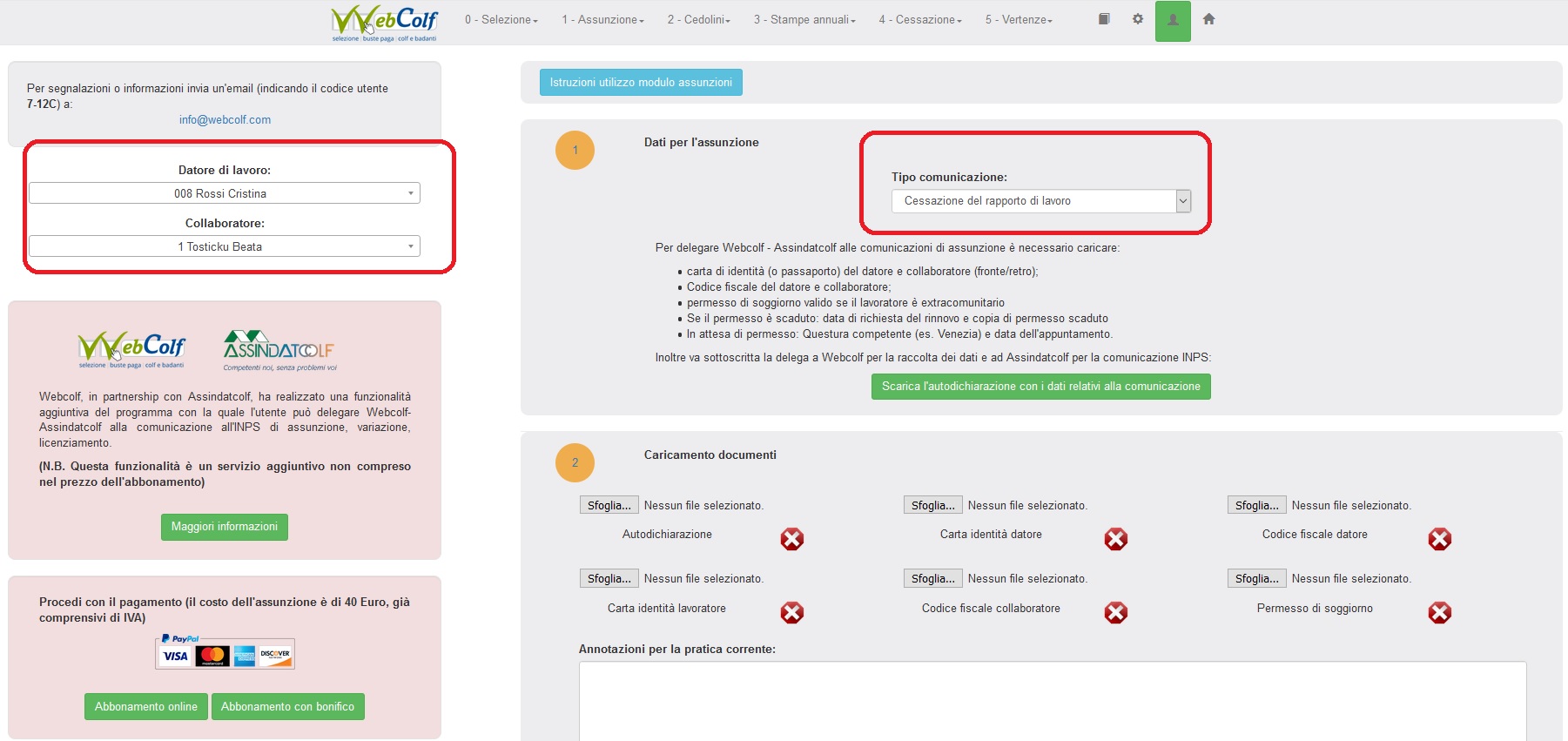
All’utente chiediamo di scaricare il modulo di autodichiarazione che riporta in modo automatico i dati del rapporto di lavoro, la domanda di associazione ad Assindatcolf e la delega per poter operare in Inps. Si riporta di seguito un esempio del modulo di autodichiarazione:
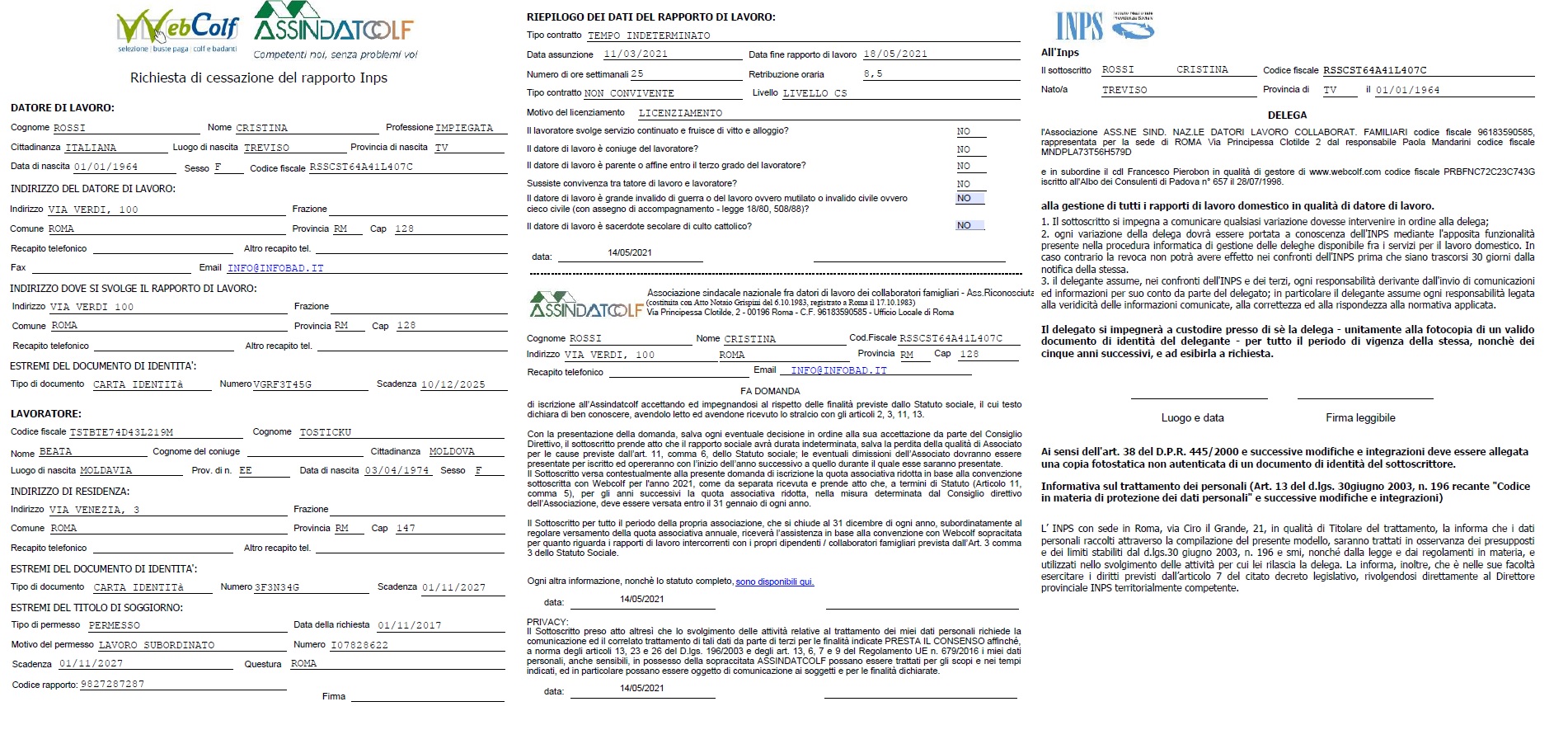
Il modulo va stampato, firmato dal datore (in caso di decesso da uno degli eredi) e caricato unitamente agli altri documenti necessari per la comunicazione quali:
1- carta di identità (italiana o straniera) oppure passaporto del datore e del collaboratore. Il documento dev'essere caricato sia fronte che retro per permettere di verificare tutti i dati anagrafici ivi indicati. Nel caso in cui la residenza del datore o del collaboratore sia cambiata rispetto a quella indicata sul documento d'identità, si consiglia di indicare la cosa sul campo "Annotazioni per la pratica corrente".
2- Codice fiscale del datore e collaboratore.
3- Permesso di soggiorno valido se il lavoratore e/o il datore sono cittadini extracomunitari.
4- Se il permesso è scaduto é necessario allegare copia del permesso scaduto e del documento attestante la data di richiesta del rinnovo in quanto tali dati saranno poi necessari per completare la comunicazione sul sito Inps.
5- Nel caso in cui il collaboratore fosse in attesa di permesso é necessario allegare il documento attestante la data dell'appuntamento presso la Questura con evidenza anche della sede di quest'ultima o quantomeno darne indicazione sulle "Annotazioni per la pratica corrente".
COMUNICARE IL LICENZIAMENTO DELLA COLF O BADANTE ATTRAVERSO WEBCOLF: MEMORIZZAZIONE E INVIO DELLA PRATICA
Per qualsiasi annotazione utile alla comunicazione Inps é possibile scrivere sull'apposito spazio dedicato "Annotazioni per la pratica corrente". Se non ci sono annotazioni da fare si può procedere con la memorizzazione della pratica con apposito pulsante verde.
In questo modo la pratica resta memorizzata nella relativa maschera dove la si può consultare e anche modificare.
Precisiamo che la comunicazione richiede un tempo di lavorazione di due giorni lavorativi quindi si consiglia, al termine del rapporto, di caricare i documenti il prima possibile per permetterci di fare la comunicazione Inps nei tempi stabiliti dall'ente, evitando sanzioni.
Solamente quando la pratica é completa, si può cliccare sul pulsante "Invia domanda definitiva".
In questo modo la pratica viene verificata da Webcolf e poi trasferita ad Assindatcolf per l'inserimento nel portale INPS. Si precisa che dopo l'invio non sarà più possibile modificare la pratica.
In seguito all'inserimento della pratica in Inps l'utente riceverà una mail di conferma e troverà poi la ricevuta di cessazione caricata al menù Cedolini | elenco documenti scaricabili.
Funzioni di Webcolf per gli studi professionali
Per gli utenti professionali Webcolf prevede la possibilità di accedere a funzionalità specifiche, che rendono la gestione dei rapporti di lavoro più agevole e professionale.
CONFIGURAZIONE PROFESSIONALE DEL CEDOLINO: DICITURA PERSONALIZZATA.
Cliccando sull'icona Utilità (ingranaggio in alto a destra) | Opzioni e configurazioni Webcolf, è possibile personalizzare vari aspetti del programma.
In particolare, compilando lo spazio "Dicitura personalizzata sul fianco del cedolino" è possibile indicare una dicitura che verrà visualizzata in basso, a sinistra, in ogni cedolino stampato.
Solitamente gli studi professionali indicano la propria denominazione, il numero di telefono e l'email di riferimento, come nell'esempio in figura:
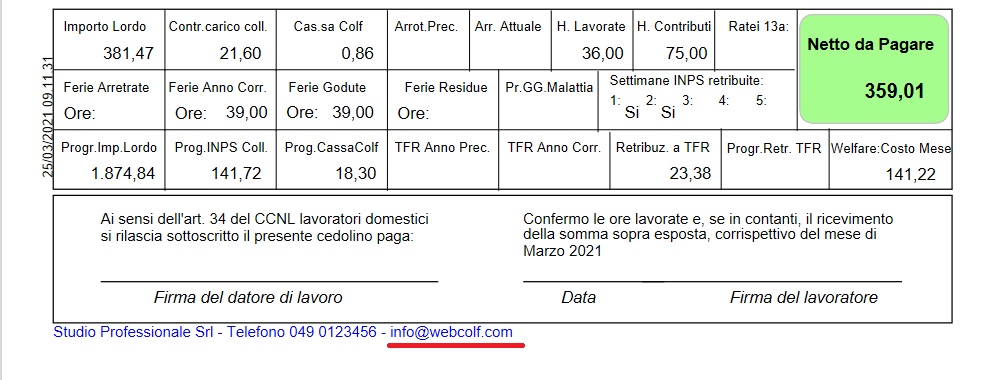
Automaticamente, quando si inserisce la propria denominazione, il cliente che riceve la busta paga via email può cliccare sull'indirizzo indicato a pié di pagina. Automaticamente viene richiamato il programma di posta installato con possibilità di inviare un messaggio al titolare dell'account.
UTILIZZO DELL'APP WEBCOLF
Lo studio professionale può trovare utile l'utilizzo dell’app Webcolf per condividere la gestione dei rapporti di lavoro con la propria clientela.
Se il cliente installa l'app Webcolf, lo studio elabora il cedoloino e quando lo rende definitivo, in automatico il cliente riceve una notifica e lo può scaricare in automatico. Se lo studio lo desidera, può fare in modo che i propri clienti datori di lavoro inseriscano le presenze accedendo all'inserimento mensile.
Quando il cliente conferma l'inserimento, lo studio riceve un'email di notifica, quindi lancia il calcolo e rende definitivo il cedolino. Il cliente riceve così in automatico la notifica indicata prima e può scaricare la busta paga.
Semplice, comodo e, in più, tutte queste funzioni sono gratuite!
Le credenziali al cliente sono assegnate direttamente dallo studio.
Per maggiori dettagli è possibile leggere il nostro articolo App Webcolf per studi professionali
INSERIMENTO PRESENZE MASSIVO, ELABORAZIONE MASSIVA DEI CEDOLINI E RICHIESTA MASSIVA DEI PAGOPA PER IL VERSAMENTO DEI CONTRIBUTI INPS
Con Webcolf è possibile effettuare una serie di operazioni in modo massivo, per permettere allo studio professionale di risparmiare tempo ed effettuare così la stessa operazione per tutti i datori di lavoro inseriti contemporaneamente.
All'interno della propria utenza, entrando nel menu Utilità (icona ingranaggio in alto a destra) | Elab. su più datori di lavoro (Abb. Professionali), è possibile:
- inserire l'orario mensile standard in modo automatico per tutti i collaboratori inseriti;
- calcolare tutti i cedolini da aggiornare;
- richiedere i bollettini PagoPa per tutti i datori di lavoro gestiti in un'unica soluzione.
Spieghiamo nello specifico come procedere con le operazioni massive nel nostro articolo Richiesta massiva mav per colf e badanti (professionale)
INVIO MASSIMO DEI CEDOLINI TRAMITE EMAIL
Cliccando il menu Cedolini | Invio in email di tutti i cedolini elaborati, è possibile inviare in modo massivo tutti i cedolini ai relativi datori di lavoro.
Il programma invierà in automatico le buste paga agli indirizzi email dei datori inseriti nell'anagrafica.
Affinché il programma invii automaticamente tutti i cedolini del mese selezionato, è necessario che prima siano stati resi definitivi.
Per ogni cedolino inviato verrà anche inviata un'email in copia allo studio intestatario dell'utenza.
FUNZIONALITA' DI WEBCOLF PER GLI STUDI PROFESSIONALI: STAMPA RIEPILOGO DOCUMENTI ELABORATI
Cliccando sul menu Utilità è possibile elaborare il riepilogo documenti elaborati:
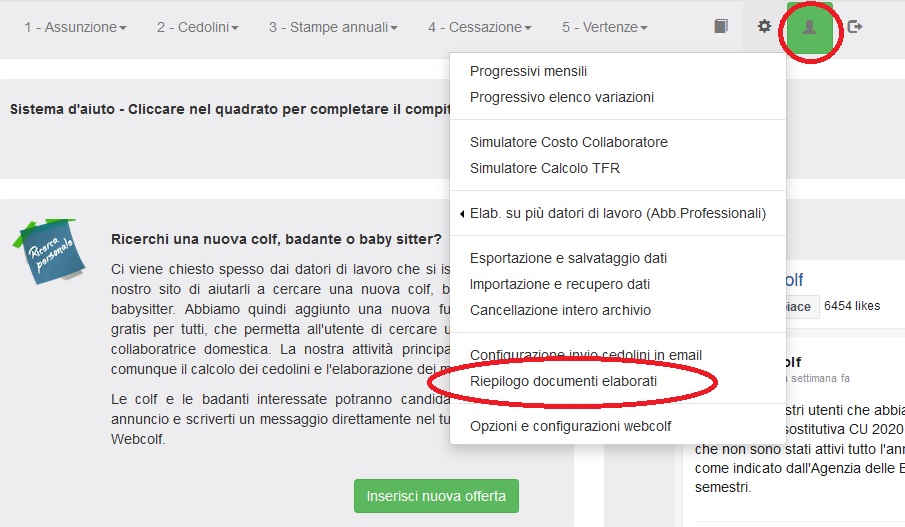
Questa funzione elabora un riepilogo dei documenti elaborati nel corso dell'anno per ogni datore di lavoro inserito nell'utenza.
La stampa è utile per determinare i movimenti effettuati per ogni cliente, e può essere un valido supporto per la fatturazione dello studio.
FUNZIONALITA' DI WEBCOLF PER GLI STUDI PROFESSIONALI: ESTRAZIONE ANAGRAFICHE IN FILE EXCEL
Cliccando su Utilità | Esportazione e salvataggio dati, è possibile estrarre un file excel con i dati anagrafici di tutti i datori di lavoro e collaboratori gestiti:
Il file excel può essere utile per riorganizzare i dati raccolti al momento della registrazione del rapporto di lavoro.
FUNZIONALITA' DI WEBCOLF PER GLI STUDI PROFESSIONALI: INSERIMENTO ANAGRAFICHE DEI RAPPORTI DI LAVORO DA ALTRO PROGRAMMA
Accade spesso che gli utenti professionali desiderino gestire con Webcolf dei rapporti di lavoro che in precedenza gestivano con un altro programma.
In questi casi è possibile caricare i dati in Webcolf in modo massivo:
1) si scarica dal menu Ingranaggio | Importazione e recupero dati, un file excel preimpostato, in cui si inseriscono i dati anagrafici e contrattuali di tutti i rapporti di lavoro gestiti;
2) una volta compilato e memorizzato il file in formato .csv l'utente potrà caricare il file in Webcolf e importare le anagrafiche con un semplice click.
Spieghiamo le indicazioni da seguire per trasferire i dati da un altro programma nel nostro articolo Passaggio dei dati da altro programma a Webcolf
Comunicare l'assunzione della colf o badante attraverso Webcolf
Webcolf, in collaborazione con Assindatcolf offre l'opportunità, all'utente che lo desidera, di gestire le comunicazioni in Inps al posto dell'utente soprattutto nel caso in cui quest'ultimo sia sprovvisto di Spid.
Webcolf infatti già da diverso tempo collabora con Assidantcolf, (parte firmataria del Ccnl per i datori di lavoro domestico), al fine di offrire ai propri utenti un servizio sempre più affidabile, sia per quanto riguarda i calcoli sviluppati, sia nell'eventuale fase di vertenza e contenzioso legale post-contratto.
L'utente Webcolf abbonato, che ha già sottoscritto un abbonamento personale, professionale o professionale plus, può delegare a Webcolf-Assindatcolf ogni comunicazione Inps di assunzione, variazione o cessazione al costo di 40 € annuali. Tale importo si intende per singolo datore di lavoro, per un anno solare, ossia dal 1° gennaio al 31 dicembre, a prescindere dal numero di comunicazioni effettuate in tale lasso di tempo.
COMUNICARE L'ASSUNZIONE DELLA COLF O BADANTE ATTRAVERSO WEBCOLF: INSERIMENTO DATI E PAGAMENTO DELL'ABBONAMENTO
Per procedere alla comuncazione é necessario innanzitutto inserire i dati del datore (in Assunzione | inserimento datore) e quelli del collaboratore (in Assunzione | inserimento collaboratore | dati anagrafici), ricordandosi di memorizzare i passaggi mediante il tab 'memorizza'. Per un aiuto nella compilazione delle varie maschere del collaboratore si consiglia di scorrere l'articolo Inserisci, modifica o cancella i dati della tua colf o badante
Si ricorda che l'Inps richiede l'indicazione di un orario settimanale standard quindi, qualora l'orario di lavoro settimanale non sia fisso, si consiglia di indicare un orario medio settimanale.
Dopo aver completato l'inserimento dei dati, il datore dovrebbe entrare nel menù Assunzione | Comunicazioni Inps - Partnership Webcolf Assindatcolf, ove sarà necessario selezionare sulla sinistra il datore e il collaboratore interessati e poi cliccare sul pulsante in basso "Abbonamento online" per effettuare il pagamento con carta di credito oppure "Abbonamento con bonifico". L'abbonamento é necessario se é la prima volta che si utilizza il servizio per tale datore o se l'abbonamento annuale di tale datore per questa tipologia di servizio risulta scaduto.
Il programma riporta in rosso la maschera di abbonamento se non si é ancora effettuato il pagamento e in verde invece se si può procedere.
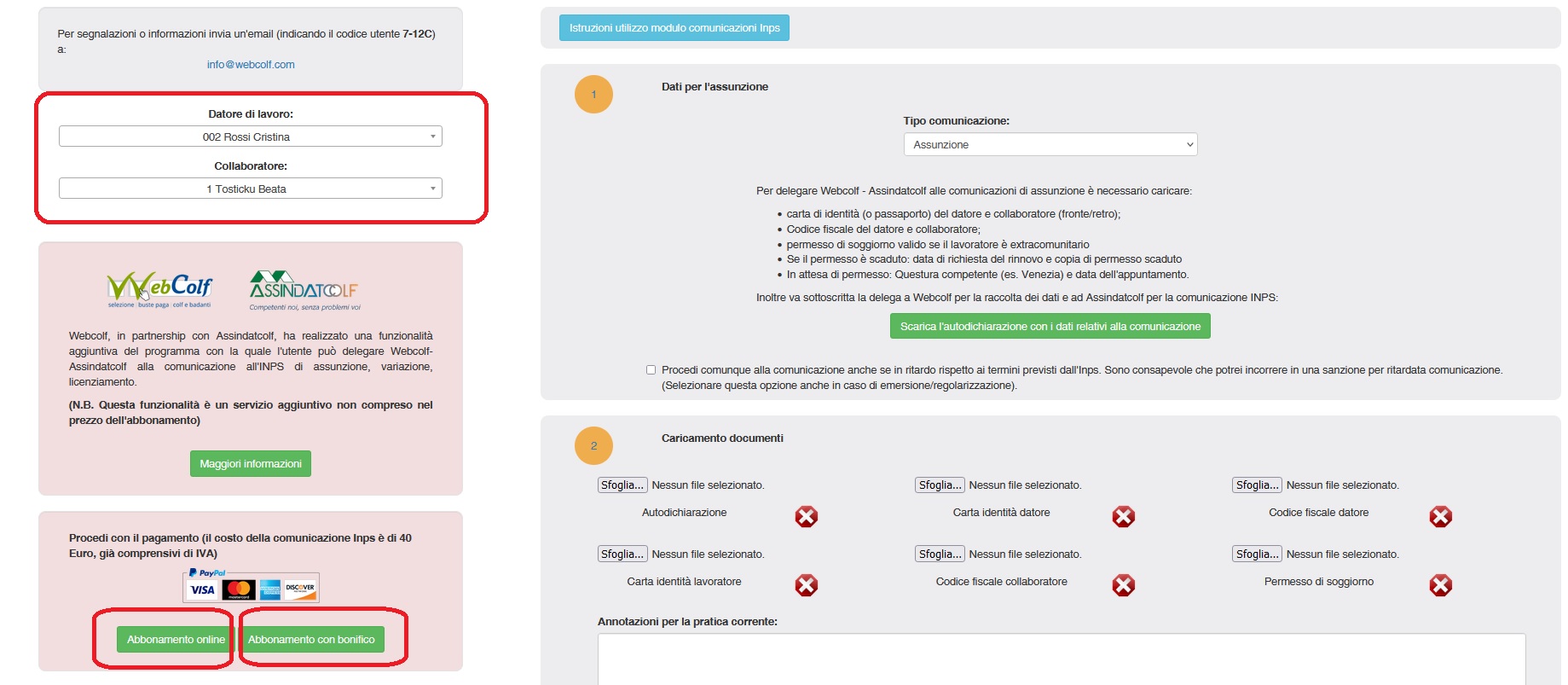
Dopo aver effettuato il pagamento é necessario selezionare anche il collaboratore interessato e sulla destra il tipo di comunicazione che si desidera effettuare (assunzione, variazione o cessazione).
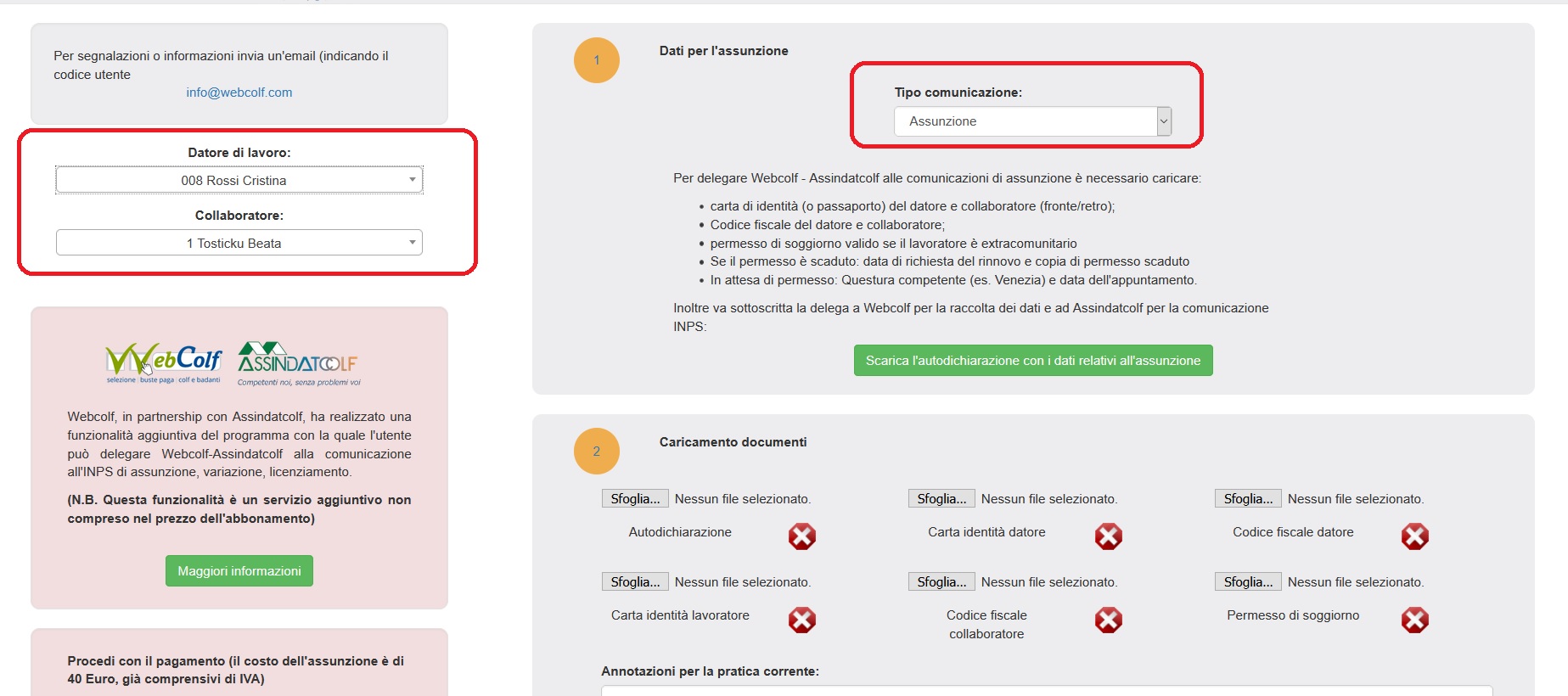
All’utente viene richiesto successivamente di scaricare il modulo di autodichiarazione che riporta in modo automatico i dati del rapporto di lavoro, la domanda di associazione ad Assindatcolf e la delega per poter operare in Inps. Si riporta di seguito un esempio del modulo di autodichiarazione:
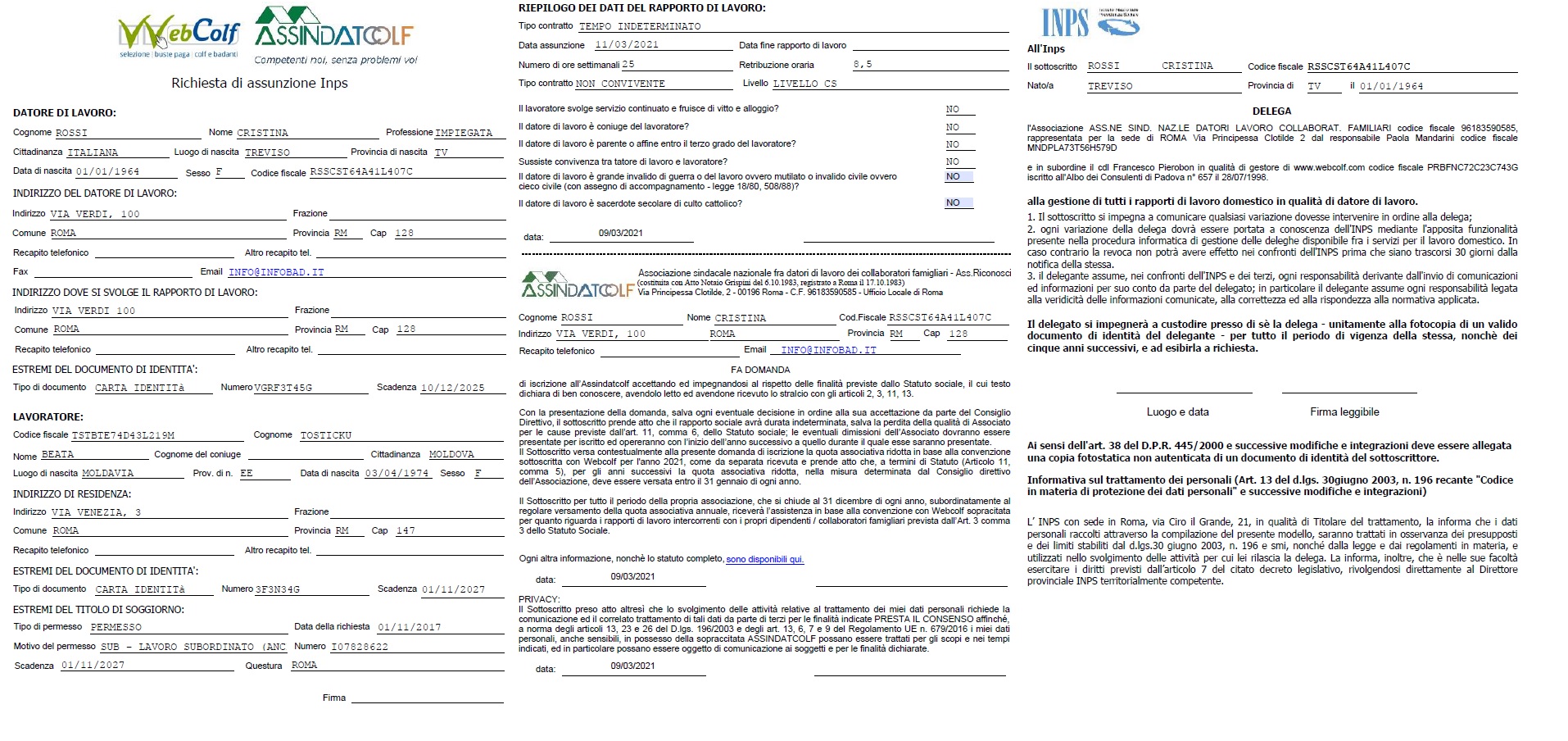
Il modulo dev'essere stampato, firmato dal datore e caricato unitamente agli altri documenti necessari per la comunicazione quali:
1- carta di identità italiana (per collaboratori comunitari) o straniera (per collaboratori extra-comunitari) oppure passaporto del datore e del collaboratore. Il documento dev'essere caricato sia fronte che retro per permettere di verificare tutti i dati anagrafici ivi indicati. Nel caso in cui la residenza del datore o del collaboratore sia cambiata rispetto a quella indicata sul documento d'identità, si consiglia di indicare la cosa sul campo "Annotazioni per la pratica corrente".
2- Codice fiscale del datore e collaboratore.
3- Permesso di soggiorno valido se il lavoratore e/o il datore sono cittadini extracomunitari.
4- Se il permesso è scaduto é necessario allegare copia del permesso scaduto e del documento attestante la data di richiesta del rinnovo in quanto tali dati saranno poi necessari per completare la comunicazione sul sito Inps.
5- Nel caso in cui il collaboratore fosse in attesa di permesso è necessario allegare il documento attestante la data dell'appuntamento presso la Questura con evidenza anche della sede di quest'ultima o quantomeno darne indicazione sulle "Annotazioni per la pratica corrente".
6- L'indirizzo di residenza del collaboratore dev'essere situato in territorio italiano. Non è possibile assumere un collaboratore con residenza all'estero. Se il collaboratore sarà convivente, l'indirizzo di residenza del collaboratore potrà coincidere con quello del datore di lavoro.
COMUNICARE L'ASSUNZIONE DELLA COLF O BADANTE ATTRAVERSO WEBCOLF: MEMORIZZAZIONE E INVIO DELLA PRATICA
Per qualsiasi annotazione utile alla comunicazione Inps é possibile scrivere all'interno dell'apposito spazio dedicato "Annotazioni per la pratica corrente". Se non ci sono annotazioni da fare si può procedere con la memorizzazione della pratica mediante il pulsante verde.
In questo modo la pratica resta memorizzata nella relativa maschera dove la si può consultare e anche modificare.
Precisiamo che la comunicazione di assunzione, variazione o cessazione richiede un tempo di lavorazione di due giorni lavorativi. Ad esempio la richiesta di assunzione inviata di venerdì viene garantita dal mercoledì successivo in poi.
Solamente quando la pratica é completa, si può cliccare il pulsante "Invia domanda definitiva". In questo modo la pratica viene verificata da Webcolf e poi inviata ad Assindatcolf per l'inserimento nel portale INPS. Si precisa che dopo l'invio non sarà più possibile modificare la pratica.
In seguito all'inserimento della pratica in Inps l'utente riceverà una mail di conferma e troverà poi la ricevuta di assunzione caricata al menù Cedolini | elenco documenti scaricabili.
Si ricorda che resta in capo al datore la comunicazione di cessione del fabbricato, da effettuare alla Pubblica sicurezza, in caso di assunzione di collaboratore convivente. La comunicazione va fatta entro le 48 ore successive alla data di assunzione. Si spiega di seguito come procedere alla comunicazione Cessione di fabbricato e dichiarazione di ospitalità per colf e badanti (solo conviventi).